Miten tallennan oman allekirjoitukseni?
Ohje oman kosketusnäyttöallekirjoituksen tallentamiseen.
Allekirjoituksen tallentaminen henkilökohtaisen tilisi tietoihin nopeuttaa ja helpottaa allekirjoittamista.
Suosittelemme tallentamaan allekirjoituksen älypuhelimella tai muulla kosketusnäytöllisellä laitteella.
Allekirjoituksen tallentaminen
1. Kirjaudu Docuen palveluun (suora linkki kirjautumissivuun: https://app.docue.com/login).2. Siirry asetuksiin sivun vasemmasta yläkulmasta.
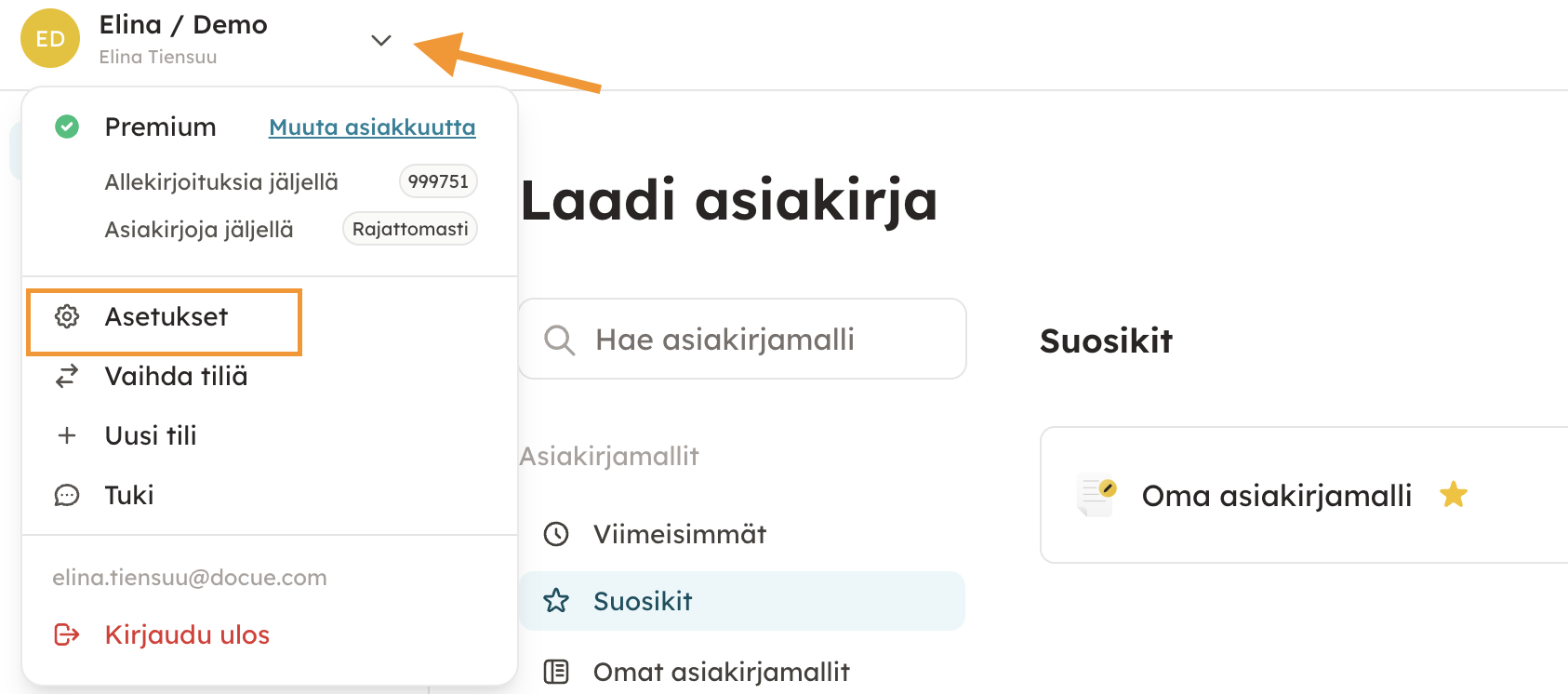
3. Valitse "Omat tiedot".

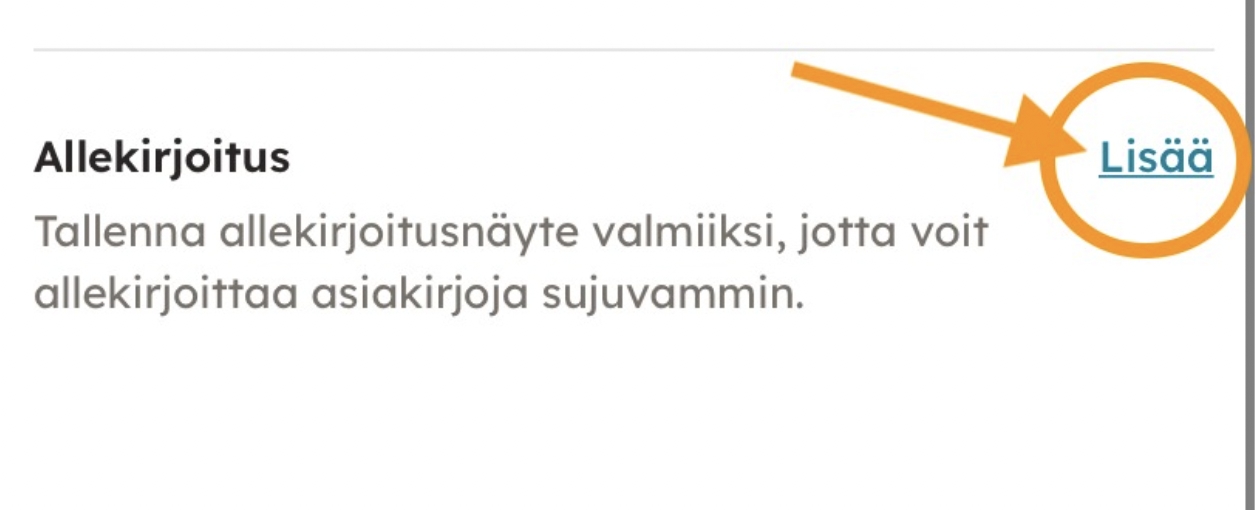
4. Selaa alaspäin kohtaan "Allekirjoitus" ja valitse "Lisää".
5. Piirrä allekirjoituksesi kenttään. Kun olet tyytyväinen, paina "Tallenna". Voit myöhemmin muokata tai poistaa allekirjoituksesi, jos niin haluat.
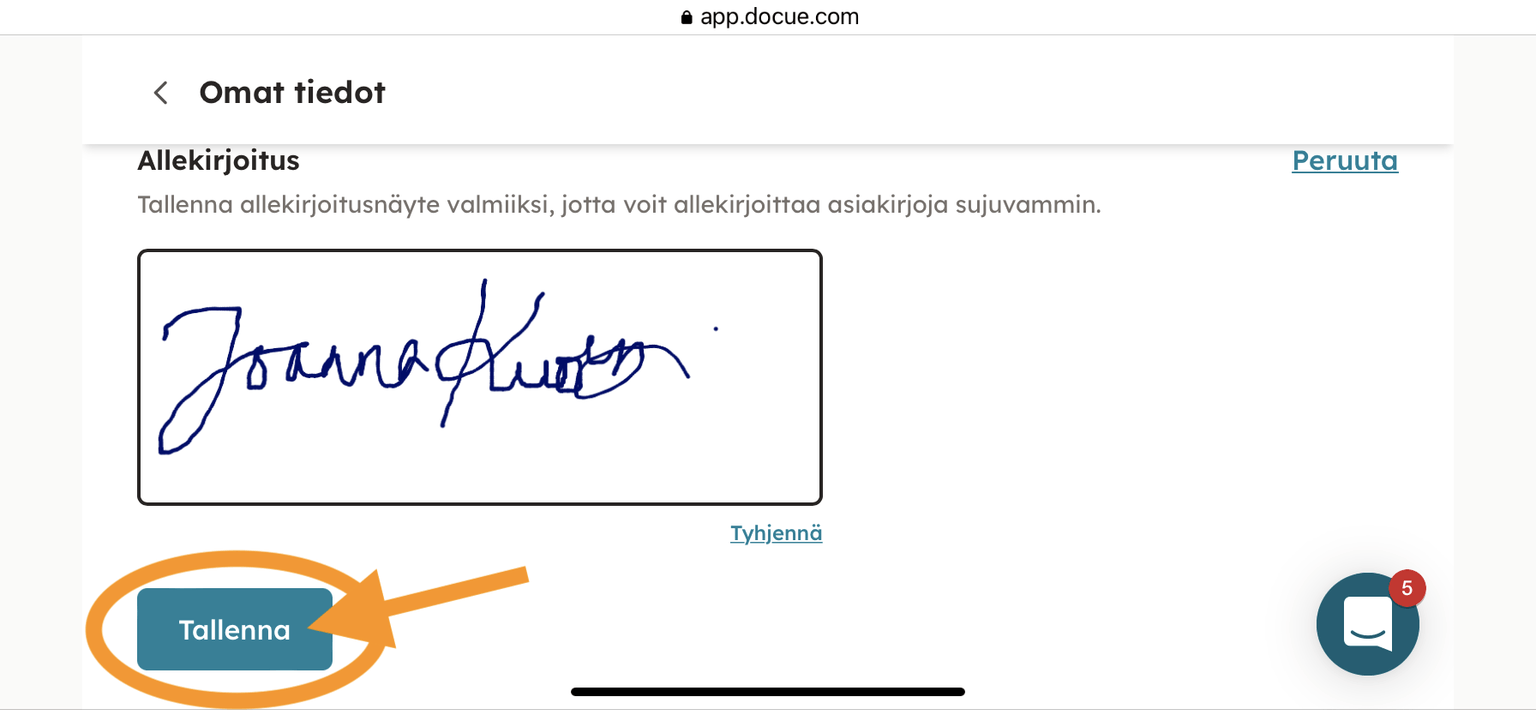
Allekirjoituksesi on nyt tallennettu. Jatkossa palvelu ehdottaa sinulle tallennetun allekirjoituksen käyttämistä aina kun allekirjoitat asiakirjan kirjautuneena käyttäjänä ja allekirjoitustavaksi on valittu kosketusnäyttöallekirjoitus.
Asiasanat: allekirjoitus, allekirjoitusnäyte, tallentaminen, allekirjoitusnäytteen, allekirjoituksen, tallennus, tallennettu, allekirjoituskuva, oma, tallentaa
Tarkistettu viimeksi: