Asiakirjan sähköinen allekirjoittaminen
Asiakirjan sähköinen allekirjoittaminen
Docuen verkkopalvelussa voi valita allekirjoitustavaksi joko sähköisen allekirjoituksen tai vahvan sähköisen allekirjoituksen. Molemmat allekirjoitustavat ovat juridisesti päteviä.
Tässä tukiartikkelissa neuvotaan palvelun kautta lähetetyn asiakirjan allekirjoittaminen. Allekirjoitustapa riippuu siitä, kumman tavan asiakirjan laatija on valinnut.
- Allekirjoituskutsun avaaminen
- Koodin syöttäminen
- Asiakirjan tarkastaminen
- Allekirjoituksen piirtäminen
- Asiakirjan lataaminen
Sähköinen allekirjoitus
1. Allekirjoituskutsun avaaminen
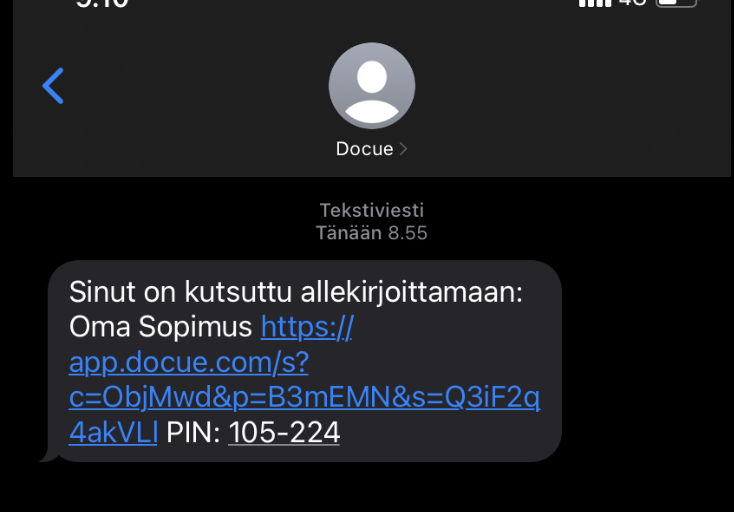
Esimerkki testiviesteihin tulleesta allekirjoituskutsusta. Jatka allekirjoittamaan kopioimalla PIN ja klikkaamalla linkkiä.
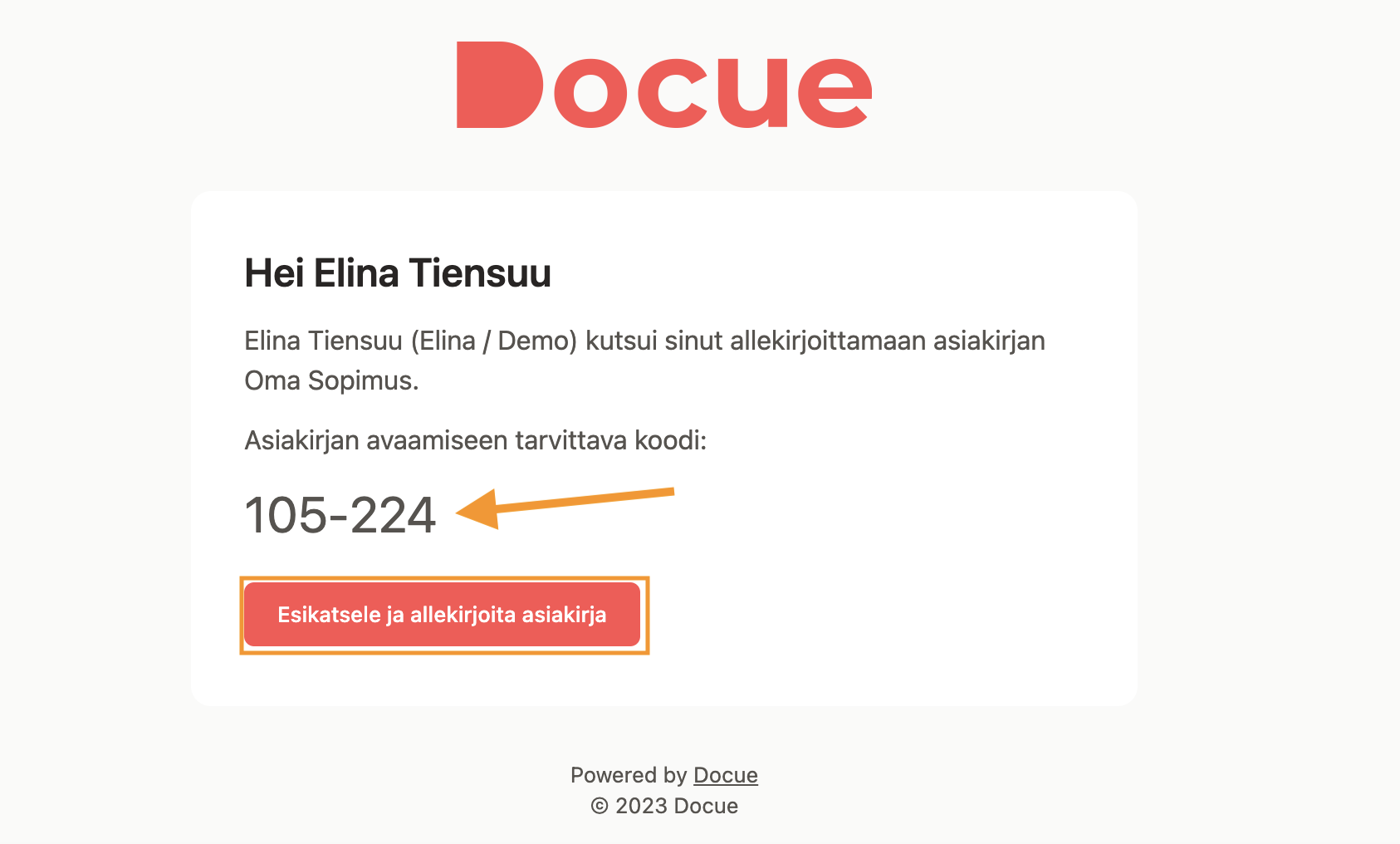
Esimerkki sähköpostiin tulleesta allekirjoituskutsusta. Kopioi nuolen osoittama koodi. Tarvitset sitä asiakirjan avaamiseksi. Avaa allekirjoituskutsu klikkaamalla "Esikatsele ja allekirjoita asiakirja" -kohtaa.
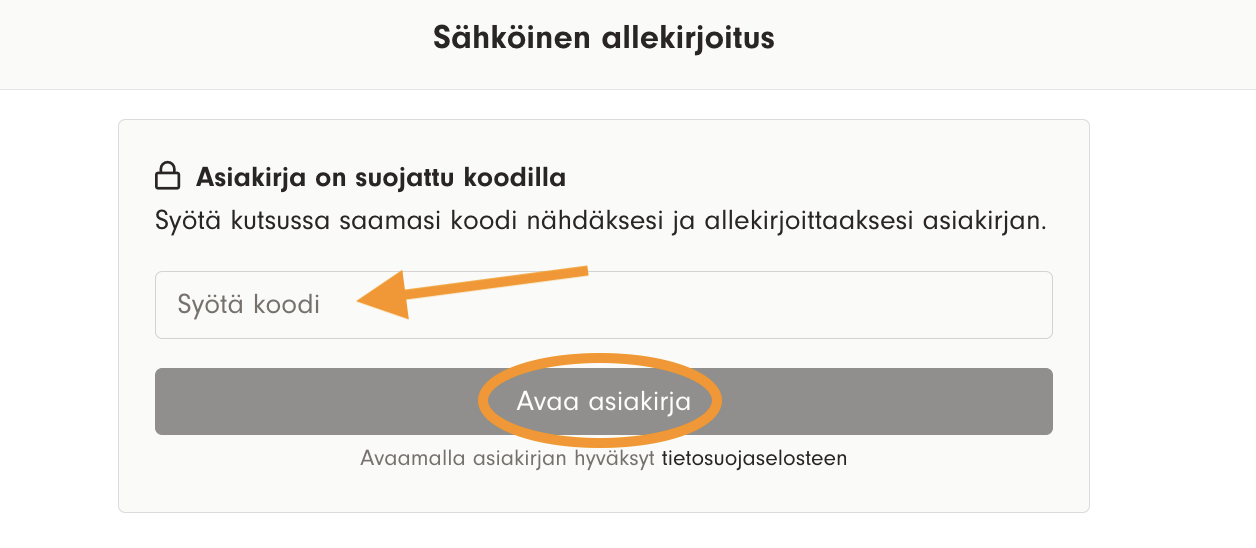
2. Syötä koodi
Kun koodi on syötetty oikein, "Avaa asiakirja"-näppäin muuttuu mustaksi ja pääset avaamaan allekirjoitettavan asiakirjan.
3. Asiakirjan tarkastaminen
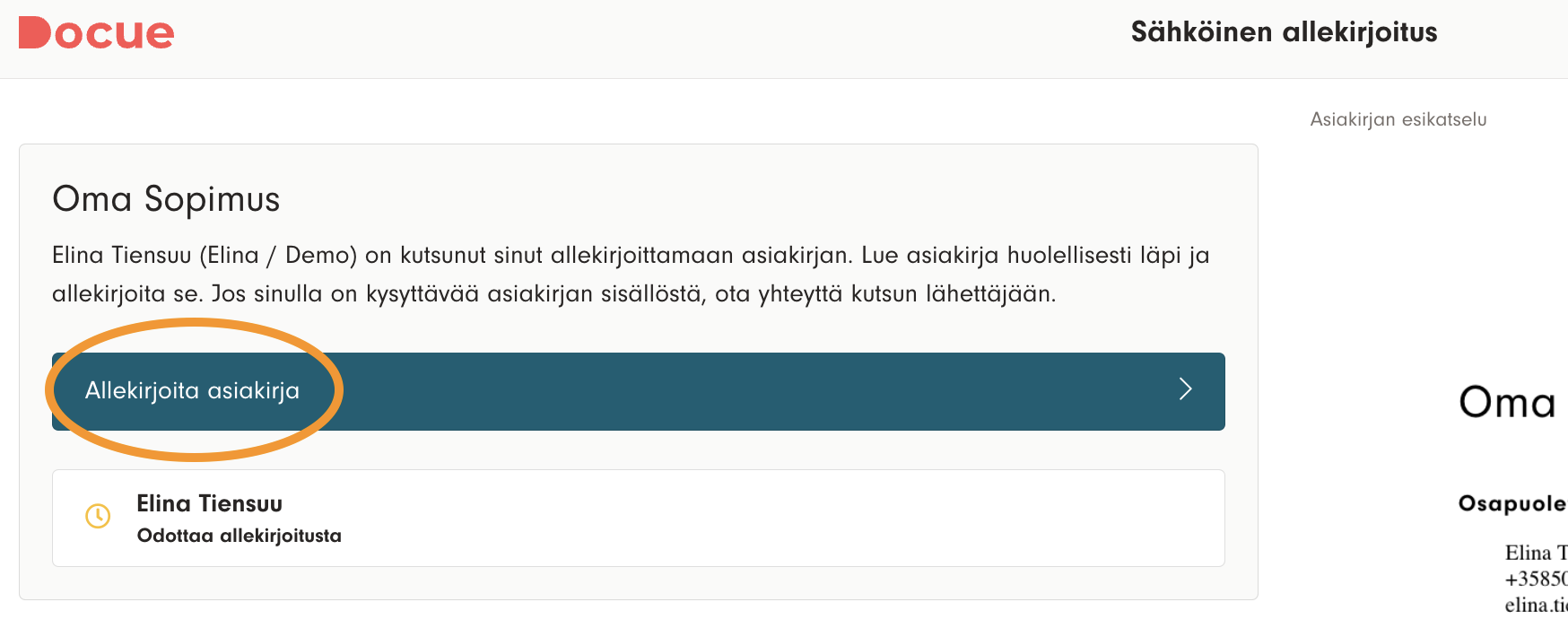
Pääset tarkastelemaan asiakirjaa näytön oikealla laidalla. Kun olet lukenut ja tarkastanut asiakirjan, allekirjoita asiakirja.
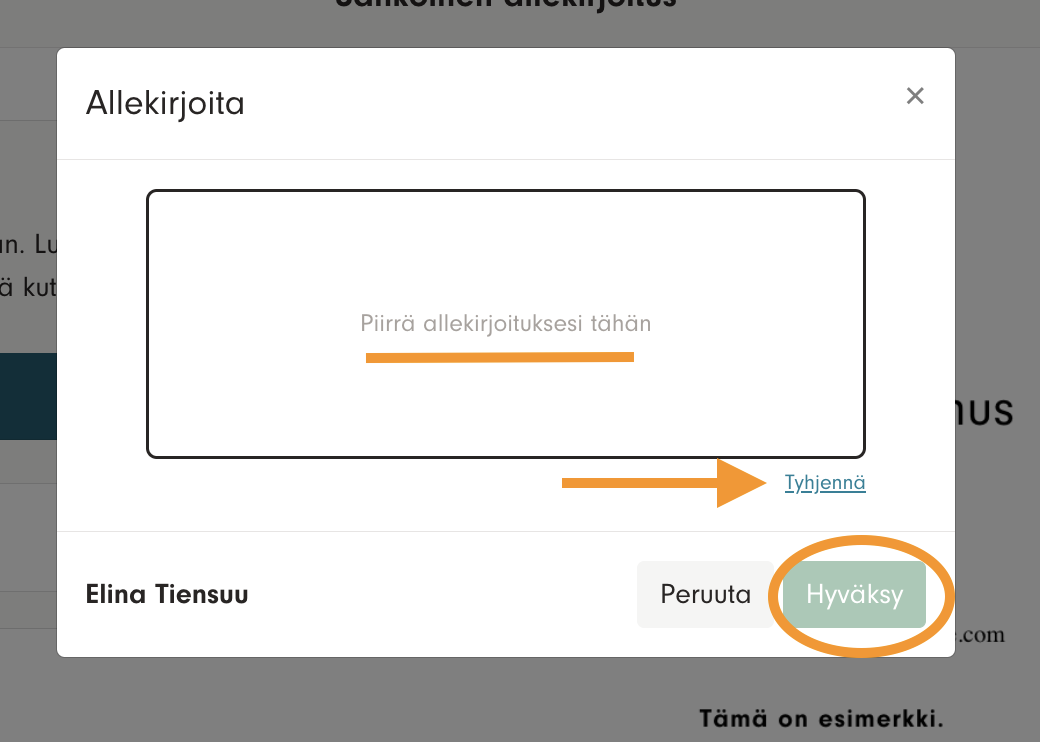
4. Allekirjoituksen piirtäminen
Piirrä allekirjoituksesi laitteesta riippuen joko hiirellä tai sormella. Jos haluat aloittaa alusta, klikkaa "tyhjennä". Kun olet tyytyväinen allekirjoitukseesi, paina "Hyväksy".
5. Asiakirjan lataaminen
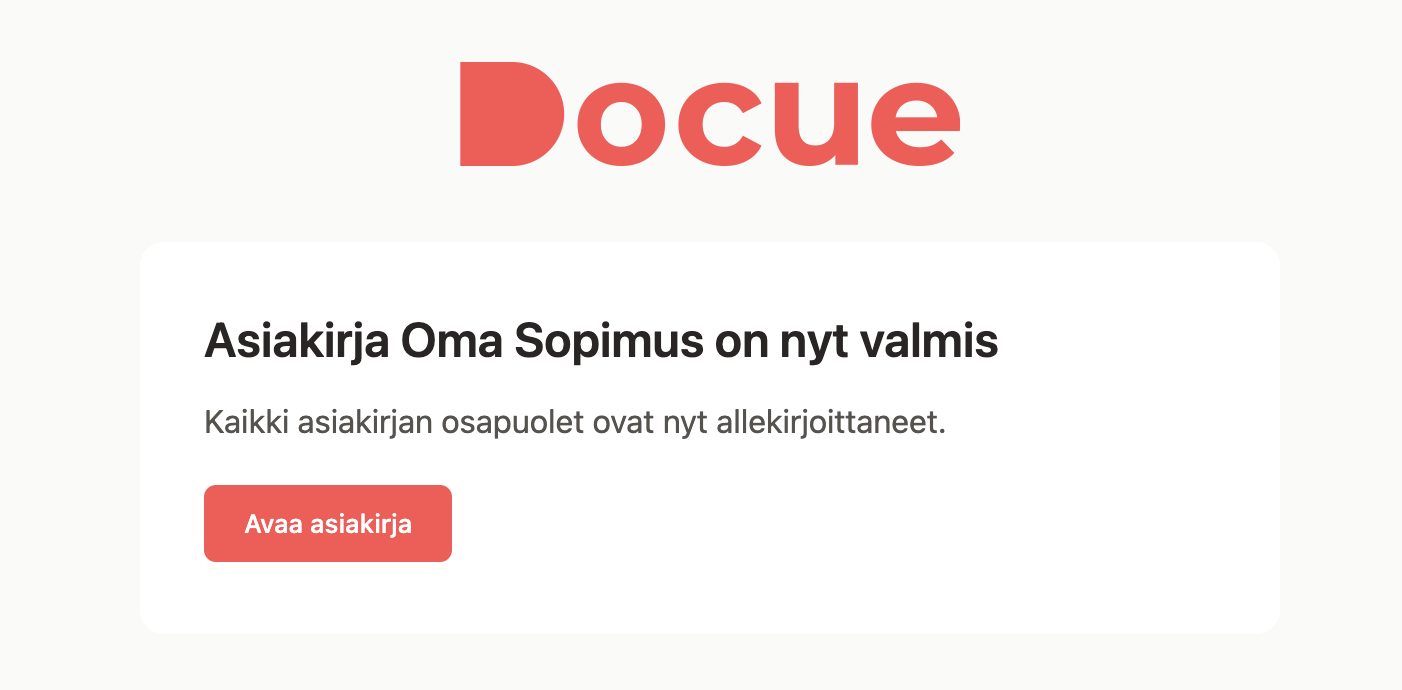
Kun kaikki osapuolet ovat allekirjoittaneet asiakirjan, pääset lataamaan asiakirjan ja lähettämään sen sähköpostiisi. Huomaathan, että allekirjoittamiskutsussa oleva linkki ja koodi ovat voimassa vain 14 vuorokautta tietoturvasyistä johtuen.
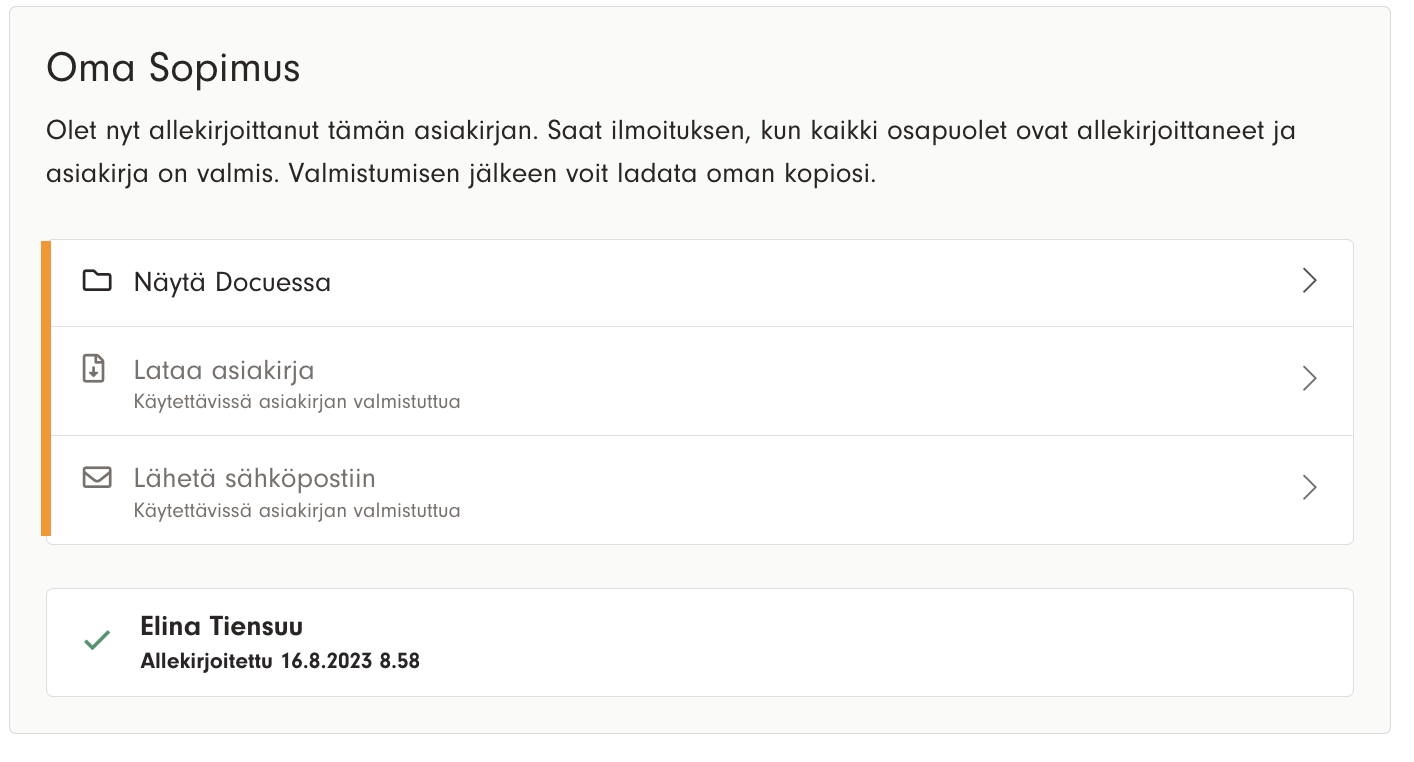
Avaa ja tallenna asiakirja 14 vuorokauden kuluessa allekirjoittamisesta. Tämän jälkeen linkki ei enää tietoturvasyistä toimi.
Asiasanat: allekirjoittaminen, vahva sähköinen allekirjoitus, sähköinen allekirjoitus
Tarkistettu viimeksi: