Docuen palvelussa laaditun asiakirjan lähettäminen sähköisesti allekirjoitettavaksi
Ohje palvelussa laaditun asiakirjan lähettämiseen sähköisesti allekirjoitettavaksi
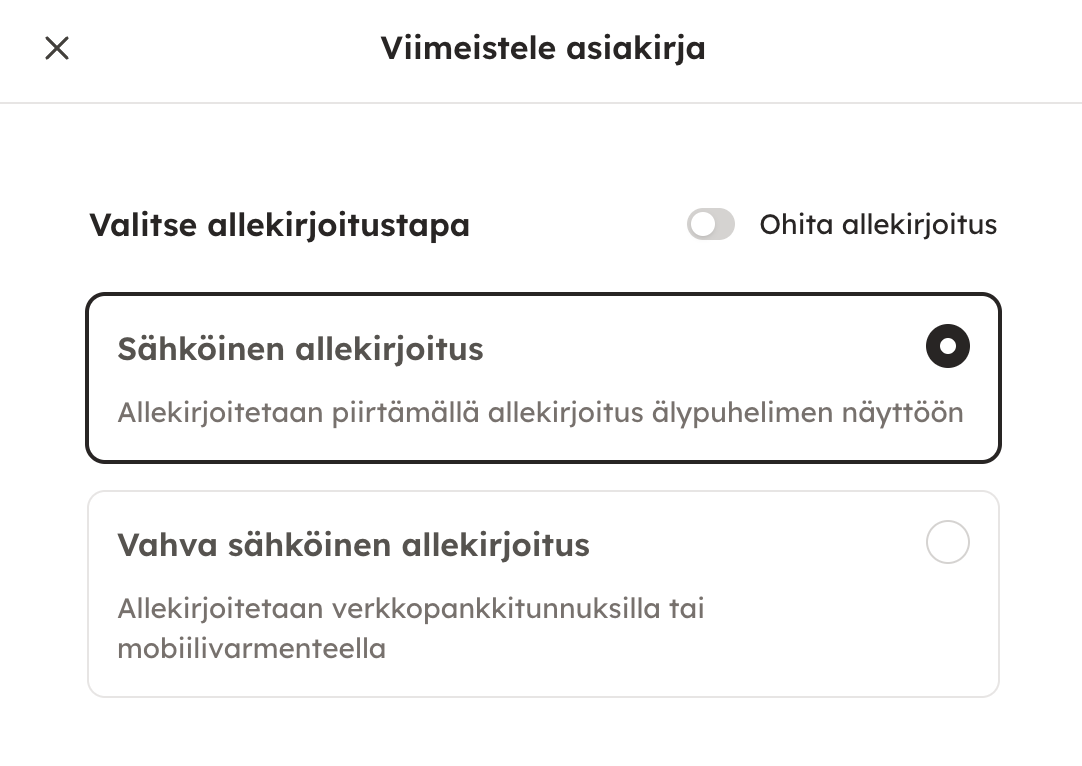
Palvelussa voi valita sähköiseksi allekirjoitustavaksi kosketusnäytöllä tehtävän sähköisen allekirjoituksen tai vahvalla tunnistautumisella tehtävän sähköisen allekirjoituksen. Molemmat allekirjoitustavat ovat juridisesti päteviä.
Kuinka valitsen allekirjoitustavan?
- Asiakirjan viimeistely
- Allekirjoitustavan valitseminen
- Yhteystietojen täydentäminen ja saateviestin lisääminen
- Allekirjoitusjärjestyksen asettaminen
- Allekirjoituskutsun asetukset
- Kutsujen lähettäminen
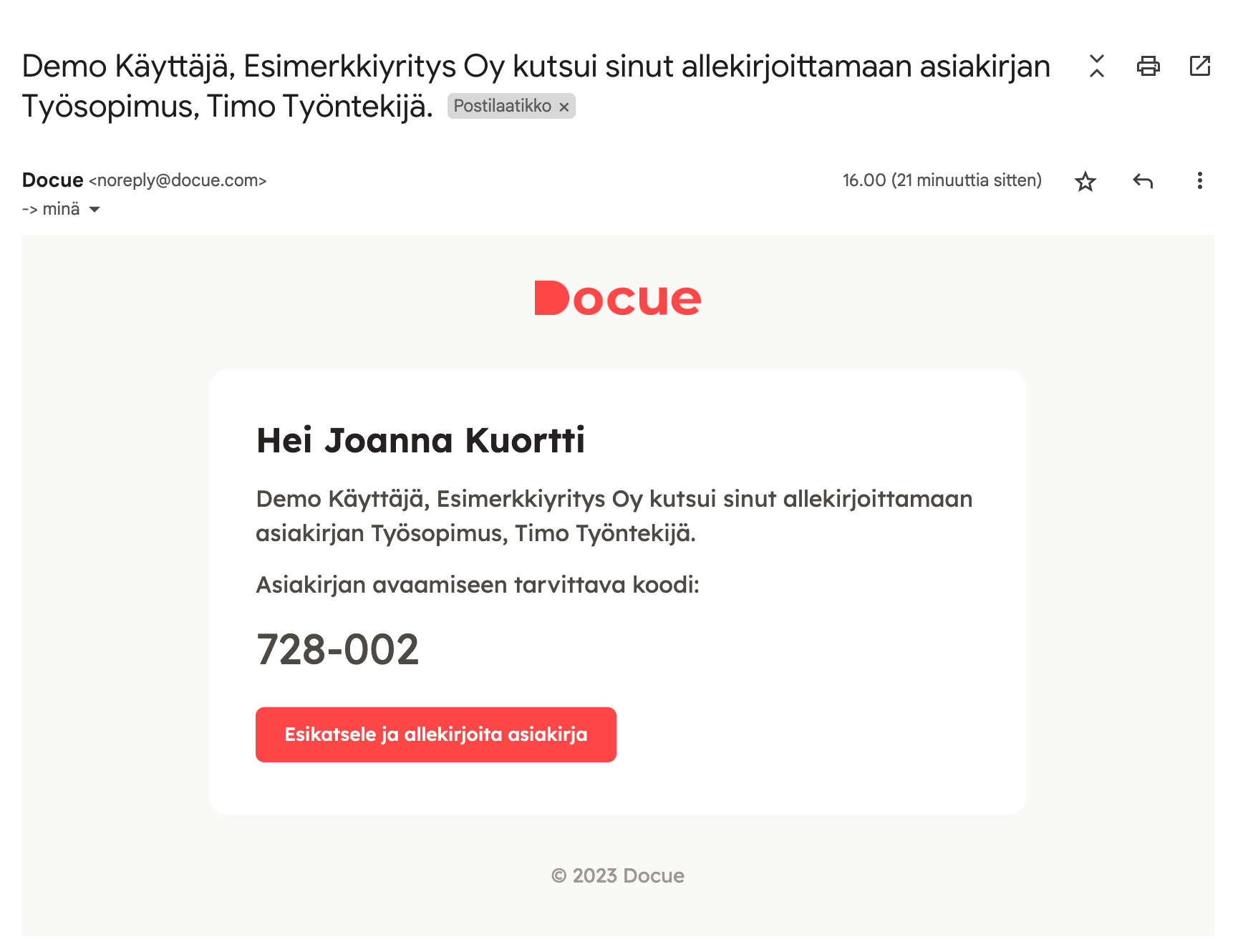
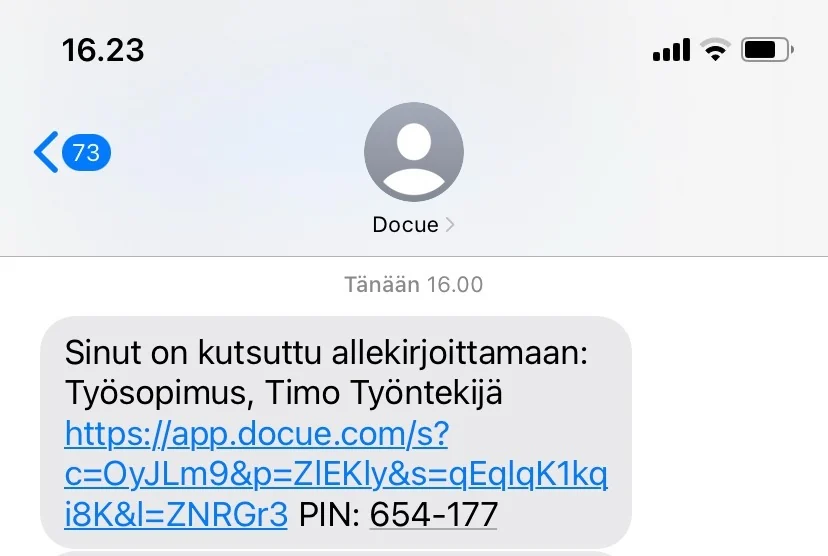
- Esimerkkikuva allekirjoituskutsusta
1. Asiakirjan viimeistely.
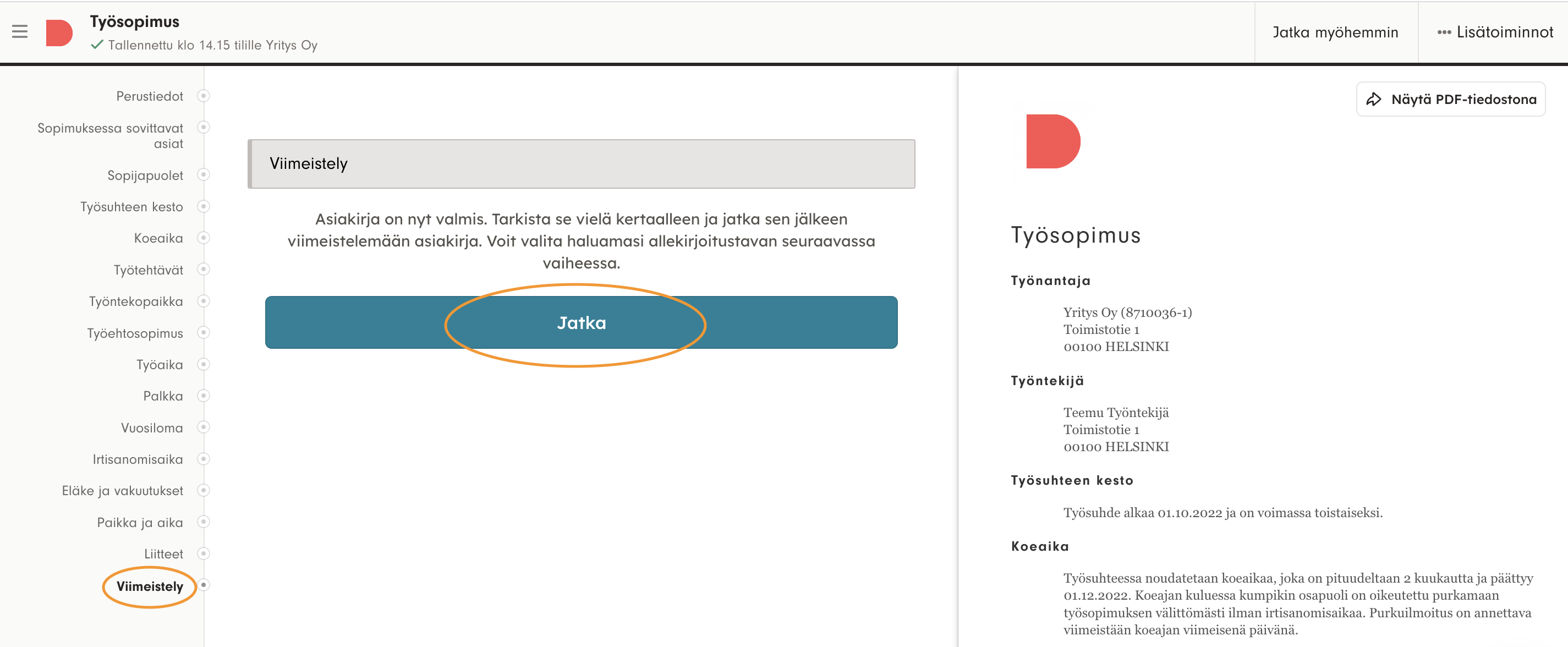
Kun laatimasi asiakirja on valmis allekirjoitettavaksi, siirry asiakirjan laatimisnäkymässä kohtaan "Viimeistely". Tarkista asiakirja vielä kertaalleen ja paina sitten "Jatka".
2. Allekirjoitustavan valitseminen
Valitse haluamasi allekirjoitustapa
3. Yhteystietojen täydentäminen ja saateviestin lisääminen
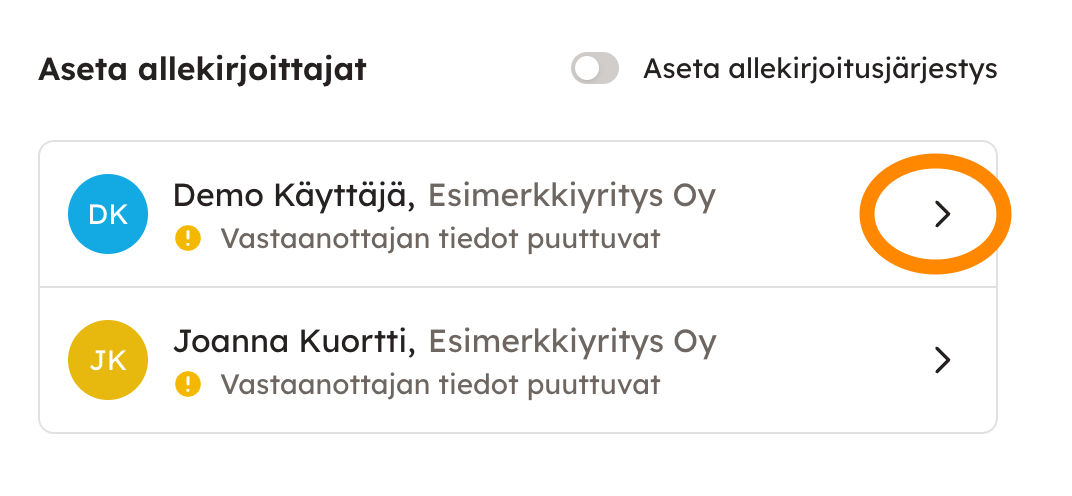
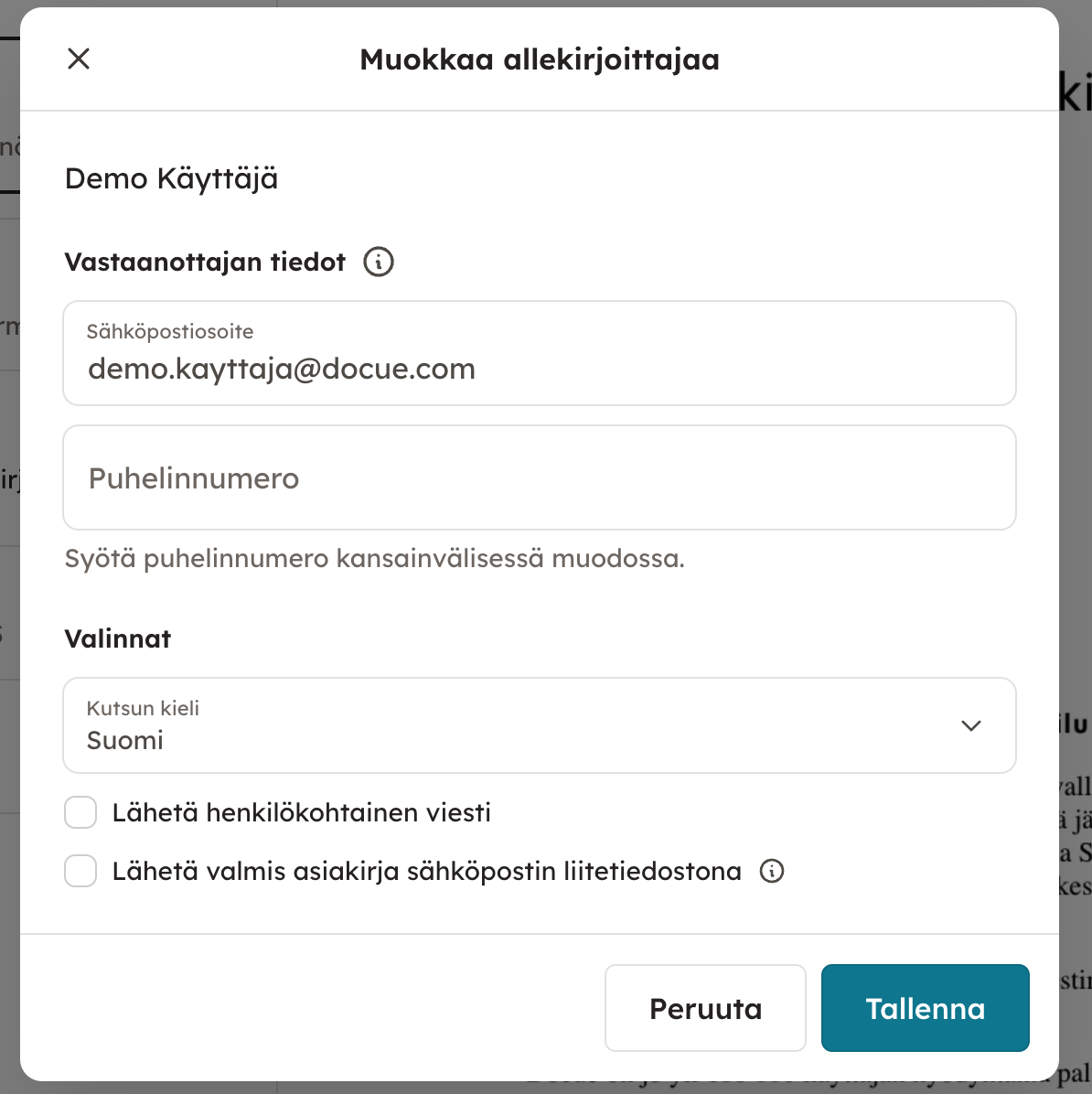
Allekirjoittajien yhteystiedot voit tarvittaessa täydentää klikkaamalla nuolen kohdalta. Samasta näkymästä saat myös halutessasi lisättyä henkilökohtaisen saateviestin allekirjoituskutsun yhteyteen ja pääset valitsemaan, lähetetäänkö valmis asiakirja osapuolelle automaattisesti sähköpostin liitteenä, kun asiakirja on valmis.
4. Allekirjoitusjärjestyksen asettaminen
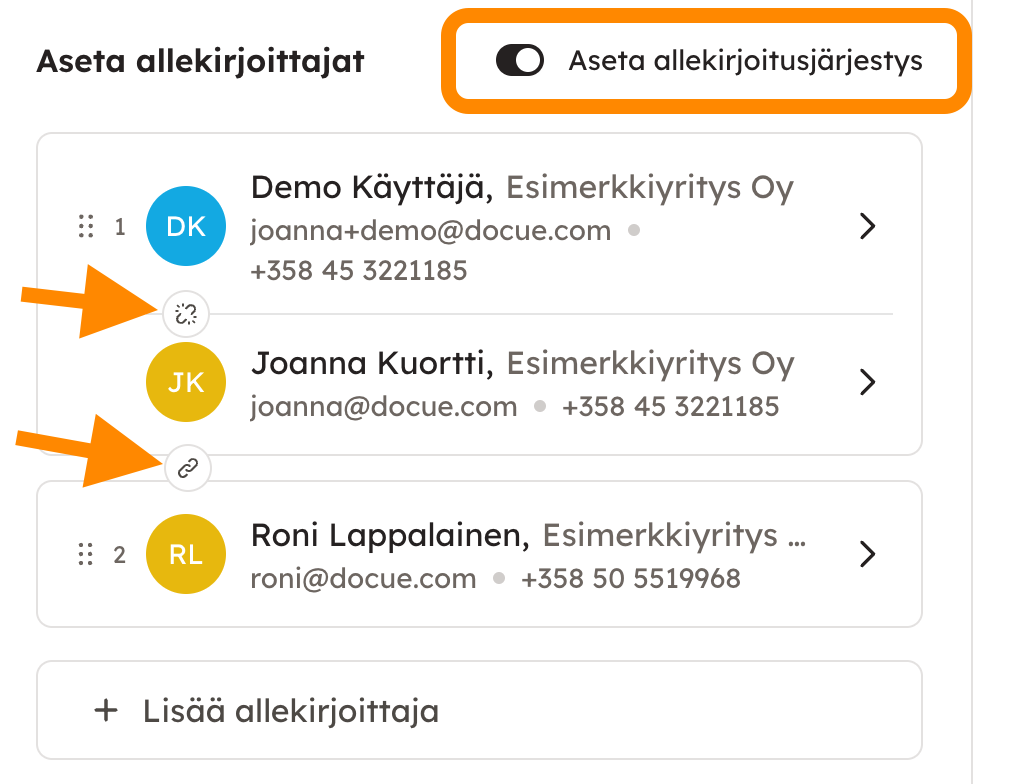
Halutessasi voit asettaa allekirjoitusjärjestyksen, jolloin kutsut lähtevät automaattisesti asettamasi järjestyksen mukaisesti (ryhmä 2:lle lähtee kutsu kun ryhmä 1 allekirjoittanut jne). Järjestystä voit muuttaa raahaamalla osapuolia ja ryhmiä ylös ja alas, ja ryhmiä voit muodostaa ja hajottaa nuolten osoittamien merkkien kohdalta.
5. Allekirjoituskutsun asetukset
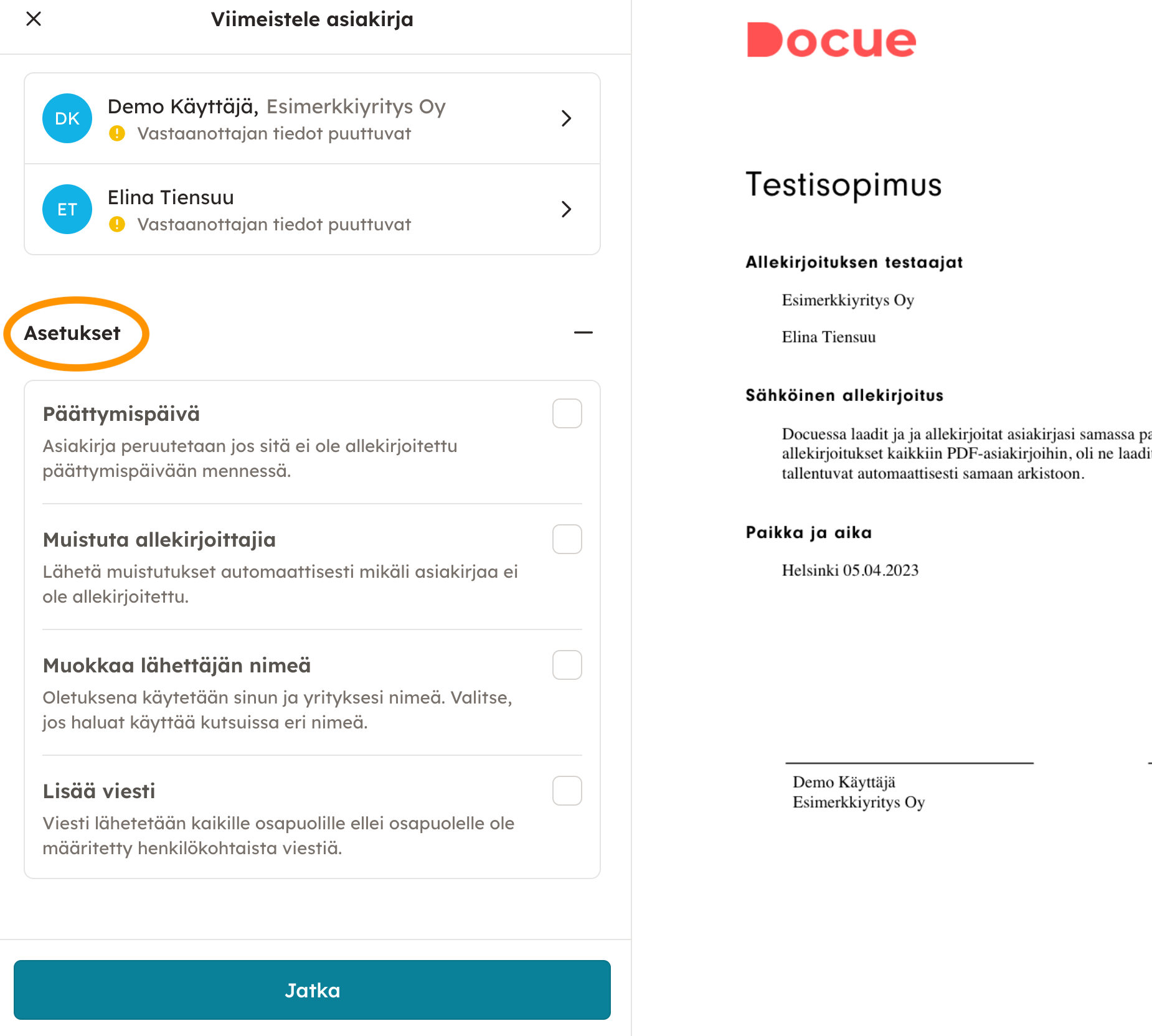
Asetusten kautta voit asettaa allekirjoituskutsulle päättymispäivän, jonka jälkeen asiakirja peruutetaan, jos kaikki osapuolet eivät ole allekirjoittaneet sitä. Voit myös asettaa automaattiset muistutusviestit. Näin ne henkilöt, jotka eivät vielä ole allekirjoittaneet dokumenttia saavat muistutuksen asiasta määrätyin väliajoin.
Asetuksissa voit tarvittaessa myös muokata kutsuissa näkyvän lähettäjän tietoja sekä asettaa yhteisen saateviestin, joka näkyy kutsun yhteydessä kaikille niille osapuolille, joille ei ole asetettu henkilökohtaista saateviestiä. Siirry eteenpäin "Jatka"-painikkeesta ja vahvista asiakirjan viimeistely.
6. Kutsujen lähettäminen
Jos olit asettanut allekirjoitusjärjestyksen, palvelu lähettää kutsut automaattisesti asettamasi järjestyksen mukaisesti kun vahvistat viimeistelyn. Muussa tapauksessa palvelu pyytää sinua valitsemaan, haluatko kutsujen lähtevän automaattisesti vai lähetätkö ne itse manuaalisesti.
Kun kaikki osapuolet ovat allekirjoittaneet asiakirjan, siirtyy se palvelussa automaattisesti Valmis-tilaan ja kaikille osapuolille lähetetään automaattisesti ilmoitus sisältäen linkin valmiin asiakirjan lataamiseksi. Asiakirja lähetetään automaattisesti sähköpostin liitetiedostona, mikäli tämä vaihtoehto ollut valittuna osapuolen kohdalla.
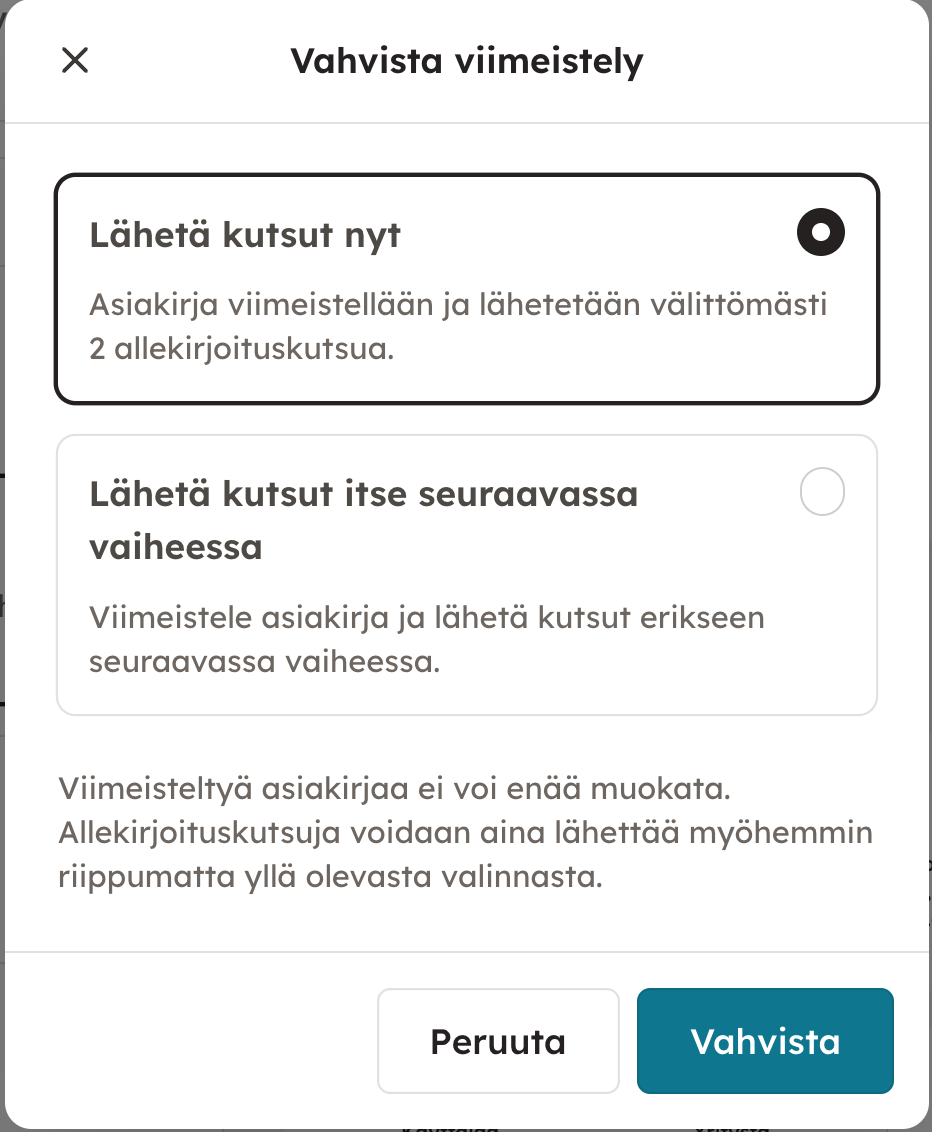
HUOM! Mikäli haluat lähettää kutsut itse manuaalisesti myöhemmin, voit valita toiminnon "Lähetä kutsut itse seuraavassa vaiheessa".
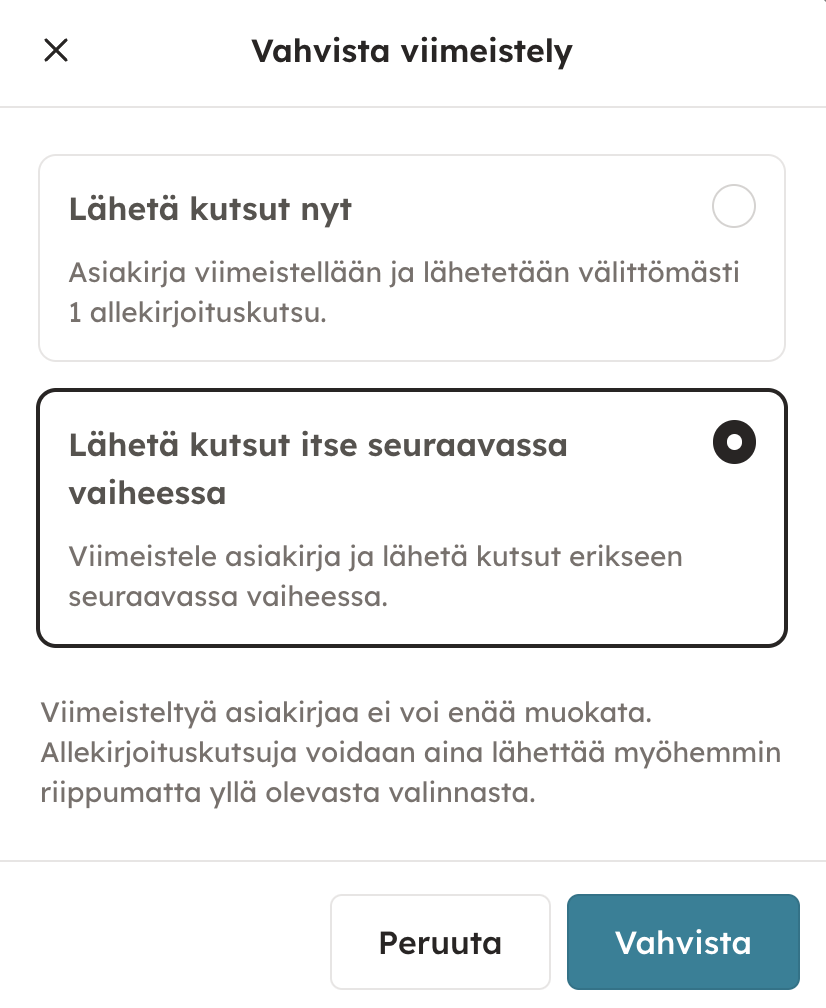
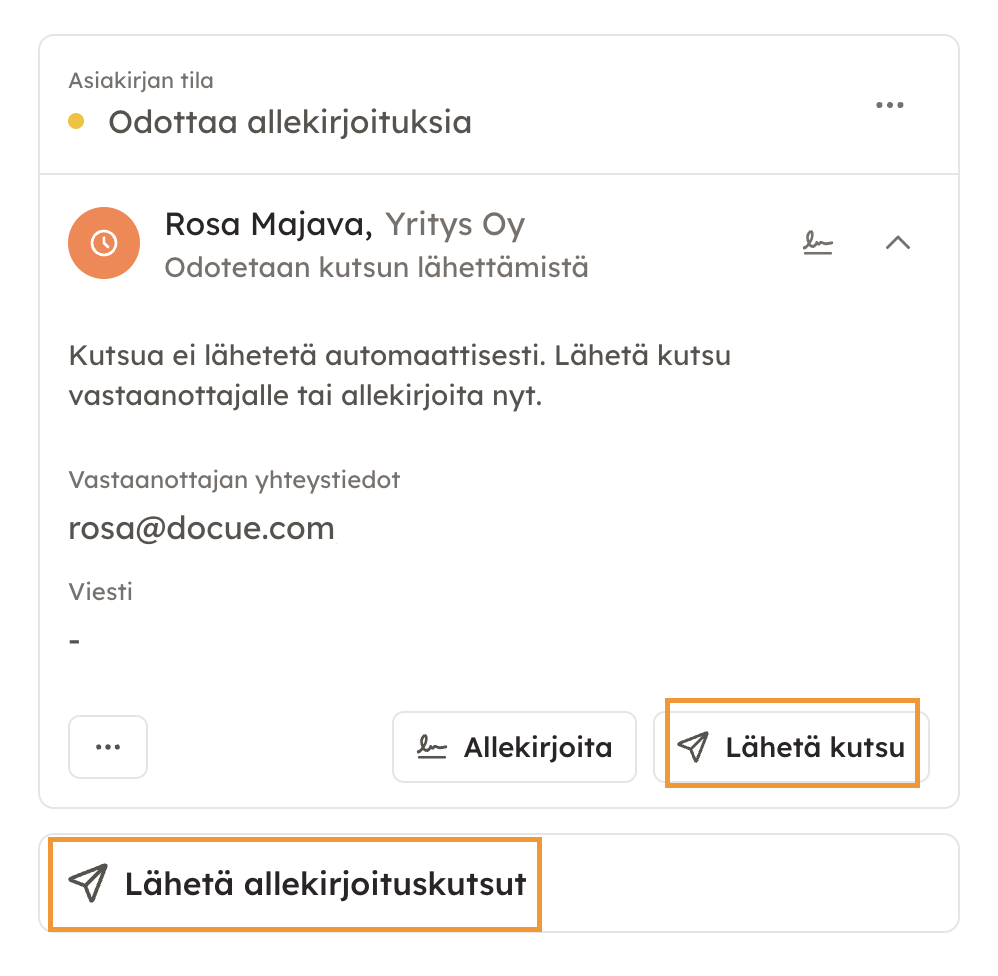
Voit lähettää kutsut yksitellen "Lähetä kutsu" -toimintoa hyödyntäen tai kaikille allekirjoittajille samanaikaisesti "Lähetä allekirjoituskutsut" -toimintoa hyödyntäen:
7. Esimerkkikuvat allekirjoituskutsuista:
Asiasanat: Sähköinen allekirjoitus, Asiakirjan allekirjoittaminen, Digitaalinen allekirjoitus, allekirjoitus, allekirjoitukset, allekirjoitusjärjestys, allekirjoitusten lähettäminen, allekirjoituskutsu, asetukset, kuva allekirjoituskutsusta,
Tarkistettu viimeksi: