Miten jaan asiakirjaluonnoksen ennen allekirjoittamista?
Ohje asiakirjaluonnoksen jakamiseen
Voit jakaa asiakirjan esimerkiksi toiselle osapuolelle tai ulkopuoliselle asiantuntijalle ennen sen allekirjoittamista. Jakaminen voi olla tarpeen, jos haluat keskustella asiakirjasta tai sen sisällöstä toisen osapuolen kanssa ennen allekirjoitusten tekemistä.
Jakaminen arkiston kautta
Saat asiakirjan lisätoiminnot auki sen kohdalta oikealta kolmesta pisteestä (...).
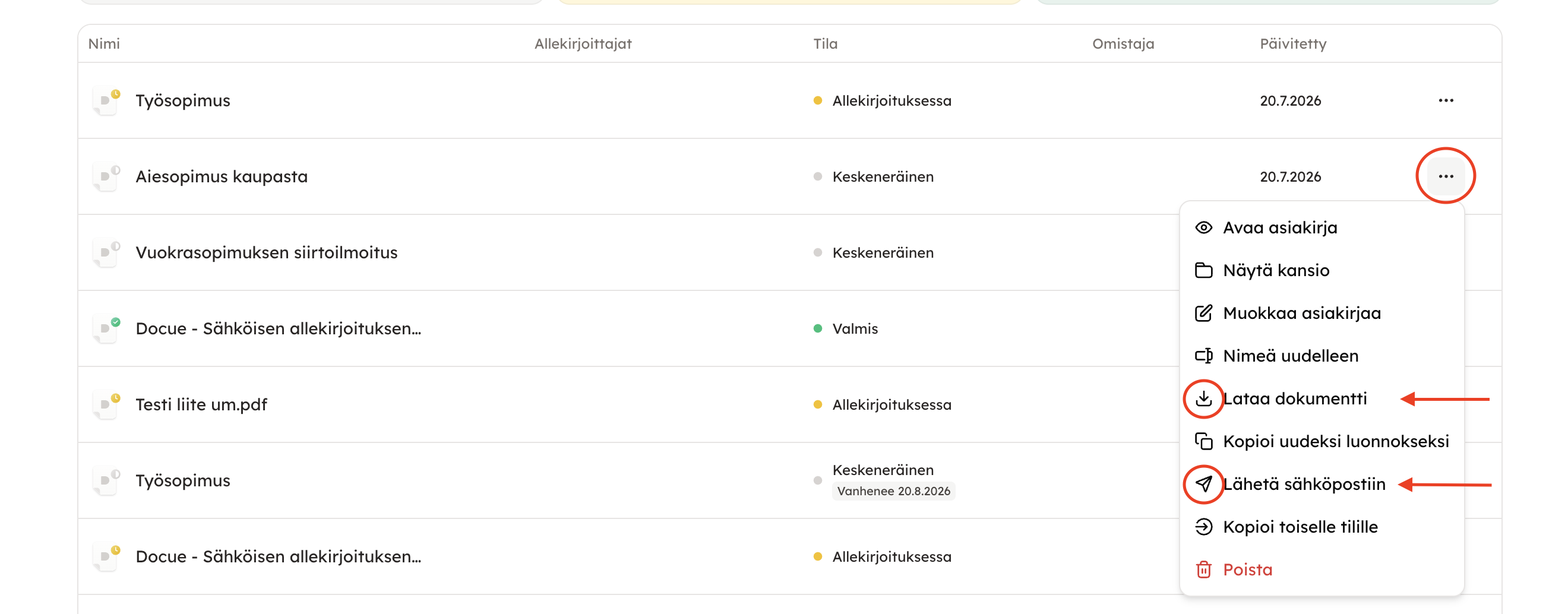
1. Lataa asiakirja - Voit ladata asiakirjaluonnoksen koneellesi, ja jakaa sen sitten toiselle osapuolelle haluamallasi tavalla. Valitse lisätoiminnoista "Lataa asiakirja".
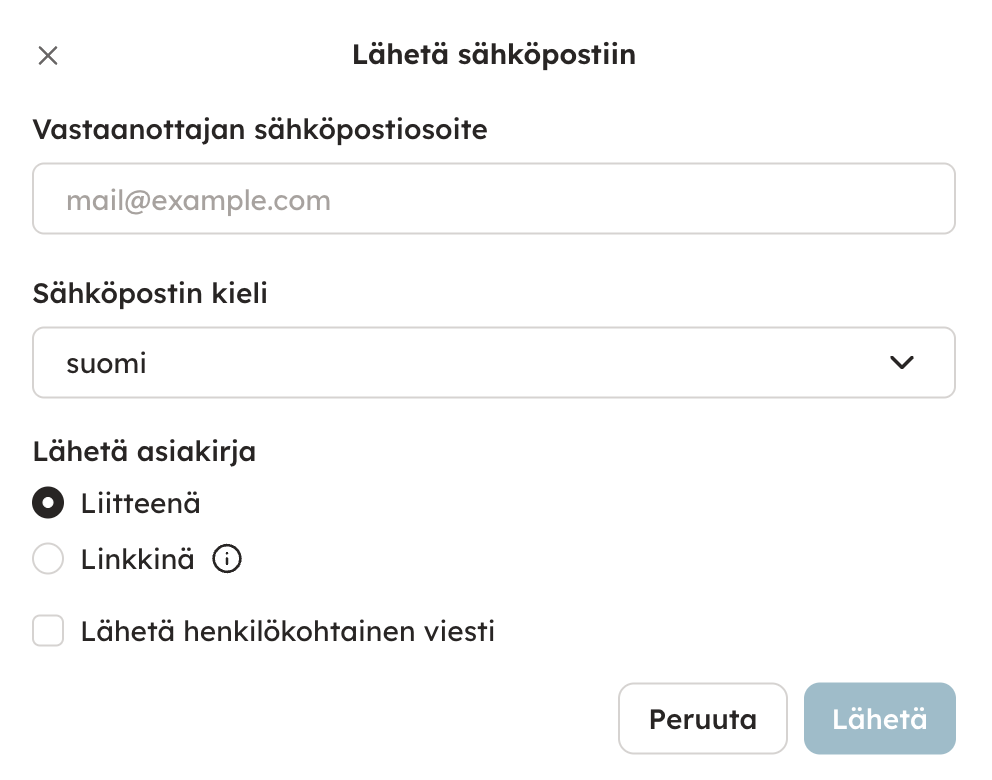
2. Lähetä sähköpostiin - Voit jakaa asiakirjan sähköpostin liitteenä tai linkkinä valitsemalla lisätoiminnoista "Lähetä sähköpostiin". Voit lisätä halutessasi henkilökohtaisen viestin sähköpostiin.
Jos lähetät asiakirjan linkkinä, huomioi:
- Linkki on voimassa 2 viikkoa sen lähetyksestä
- Linkin voi avata vain kerran
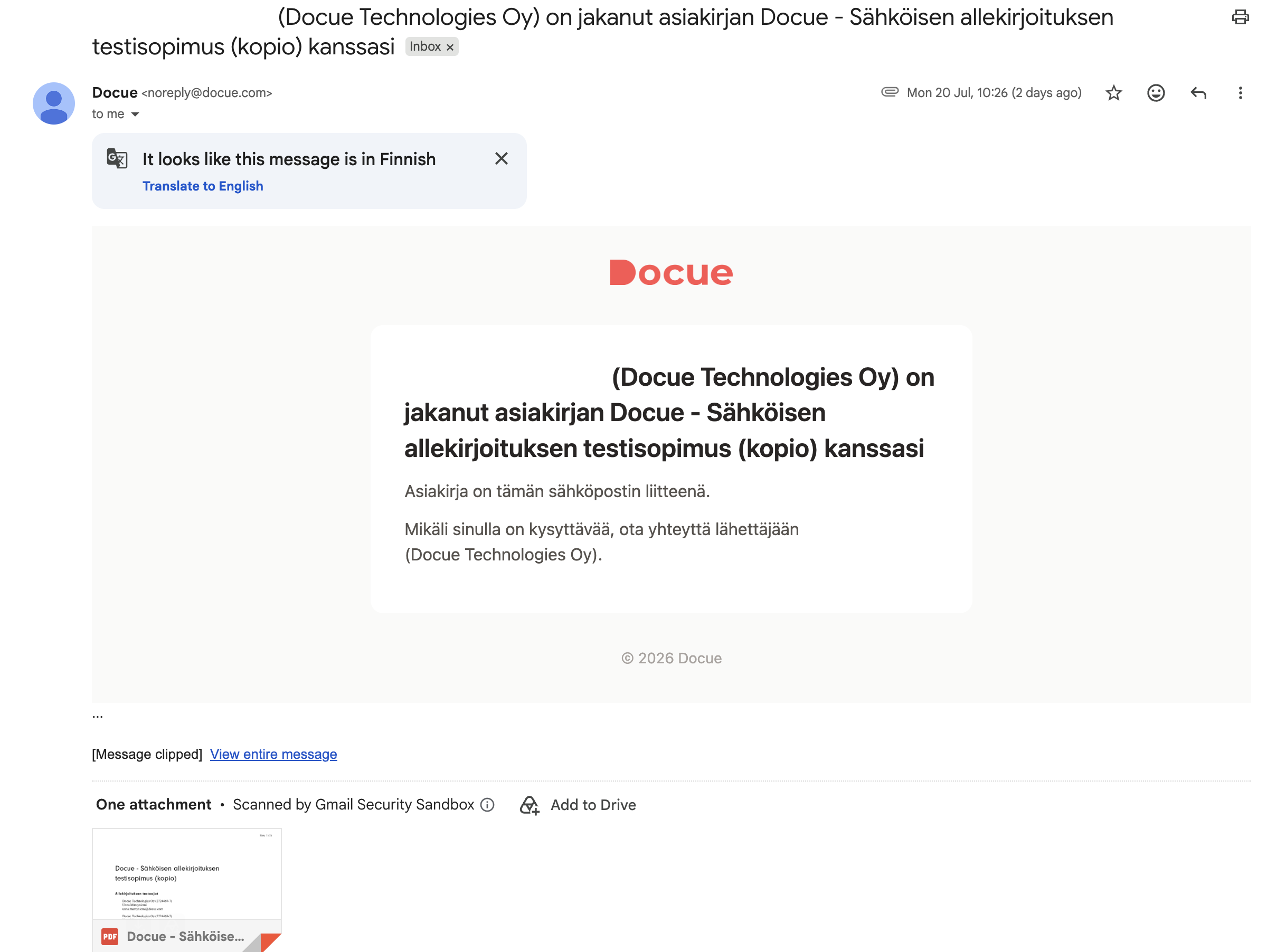
Asiakirjaliitteen lähettäminen sähköpostitse
Alla on esimerkki sähköpostiviestistä, joka lähetetään vastaanottajalle Lähetä sähköpostiin -toiminnolla liitteenä:
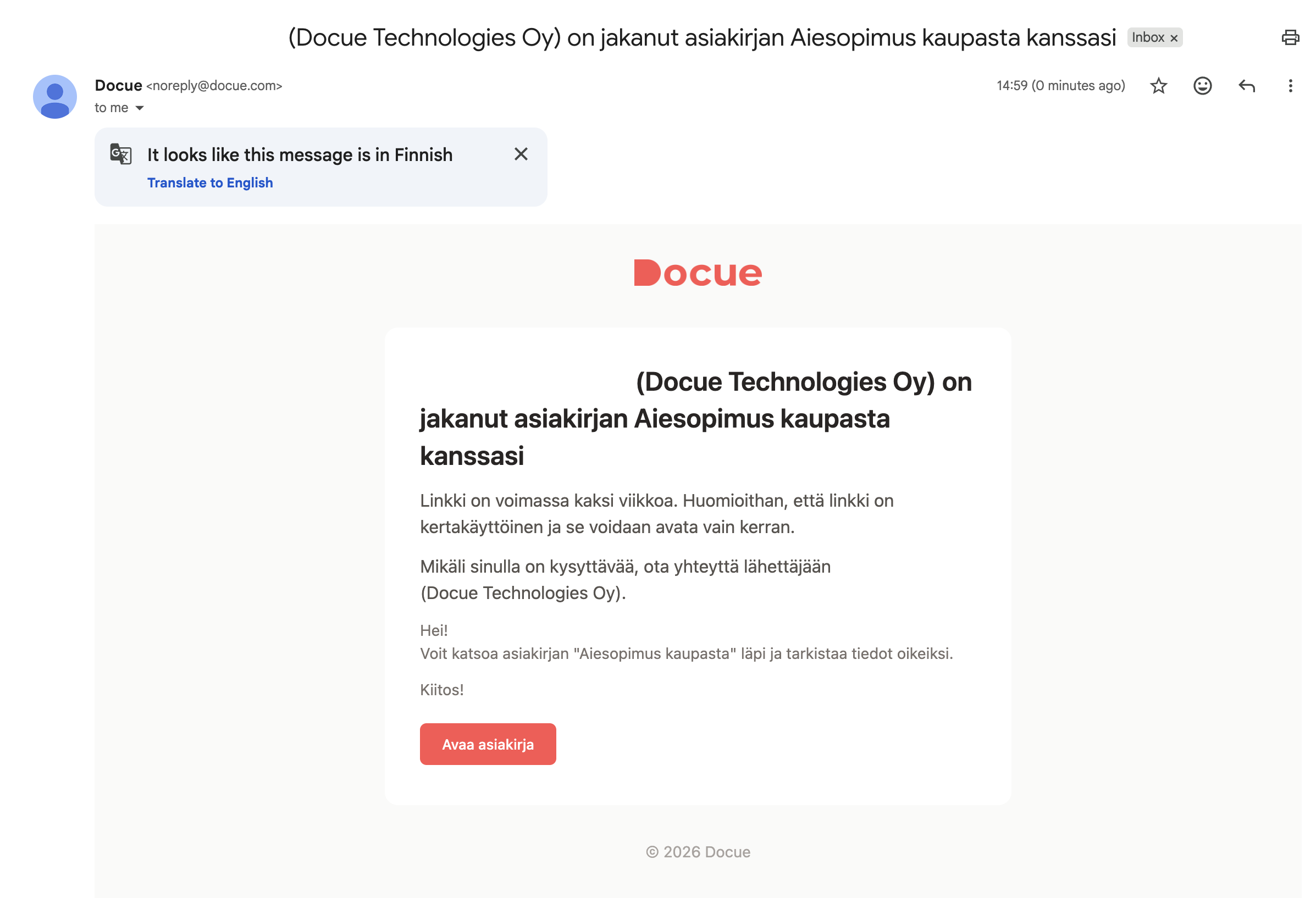
Asiakirjalinkin lähettäminen sähköpostitse
Alla on esimerkki sähköpostiviestistä, joka lähetetään vastaanottajalle Lähetä sähköpostiin -toiminnolla linkkinä henkilökohtaisen viestin kanssa:
Jakaminen asiakirjan laatimisnäkymä
Asiakirjan jakamiseen laatimisnäkymästä vaikuttaa, onko se luotu uudella vai vanhalla laadintatyökalulla (builder):
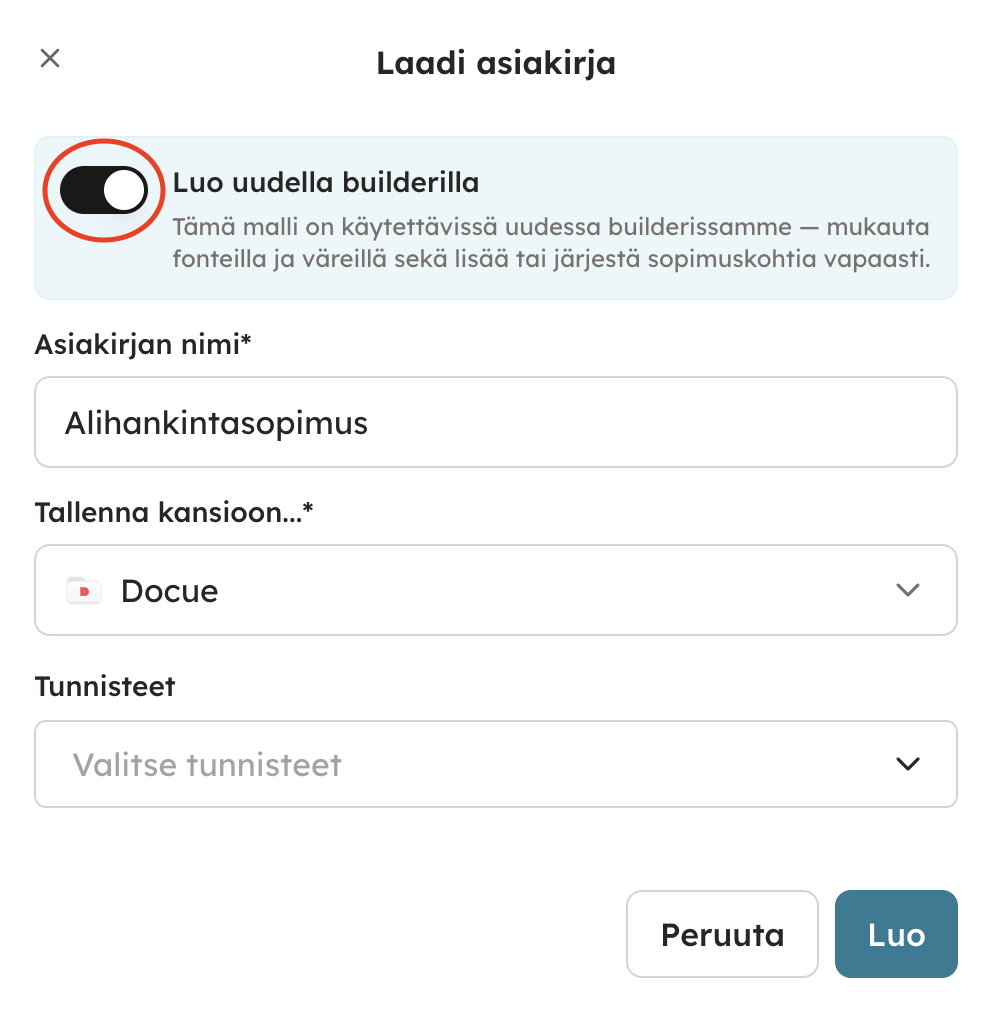
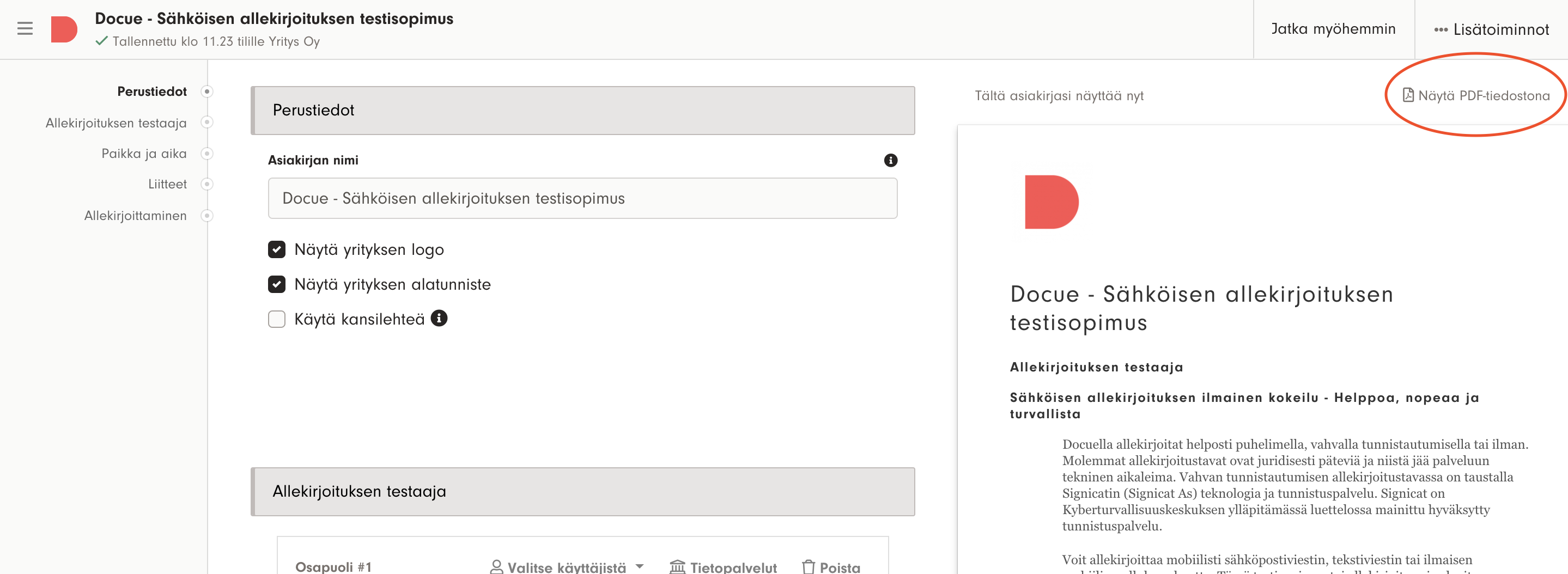
Vanhemman laadintatyökalun asiakirjamalli
Näytä PDF-tiedostona - Voit avata asiakirjan tarkasteltavaksi PDF:nä ja sitten ladata koneellesi ja jakaa haluamallasi tavalla.
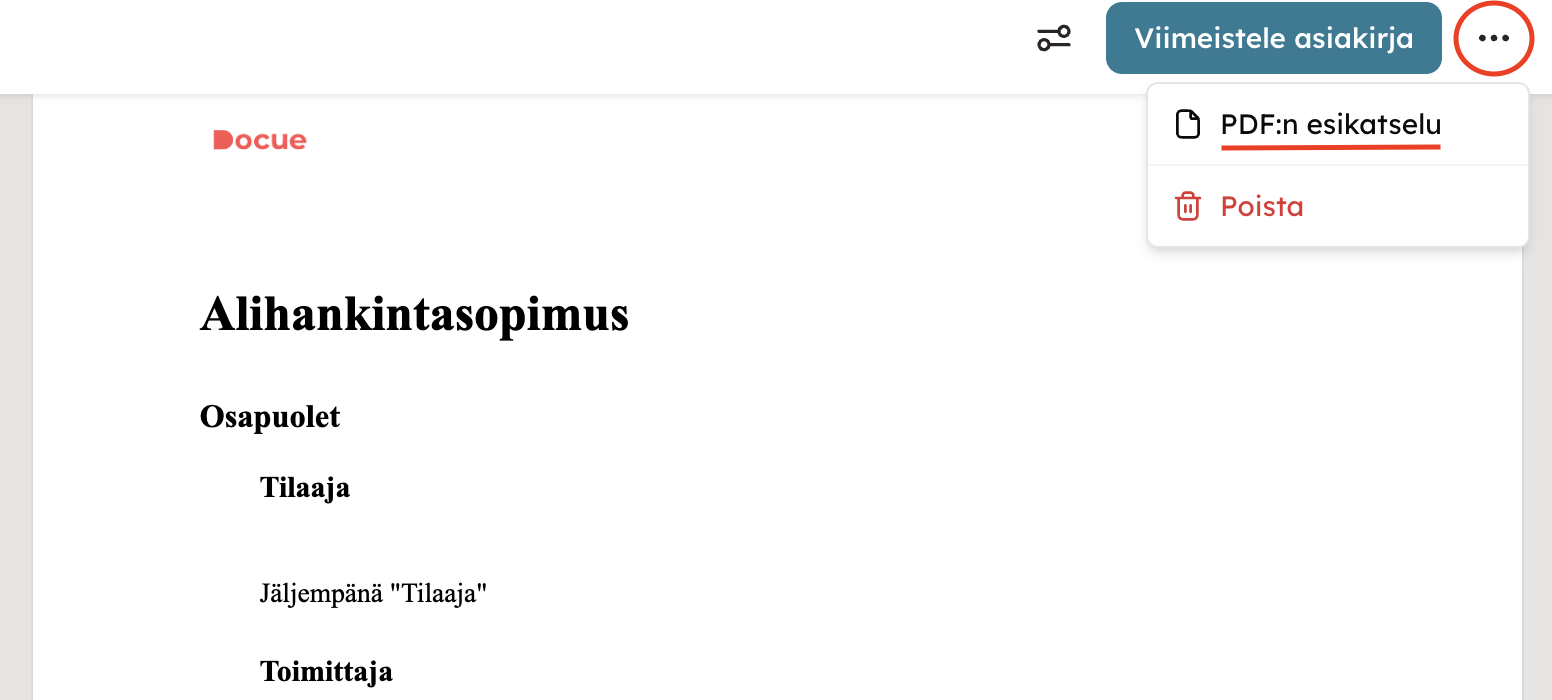
Uudemman laadintatyökalun asiakirjamalli
Asiakirjan muokkaustilassa:
Voit avata asiakirjan PDF-muodossa napsauttamalla oikean yläkulman kolmea pistettä (···) ja valitsemalla PDF:n esikatselu. Esikatselussa voit ladata tiedoston koneellesi tai jakaa sen haluamallasi tavalla.
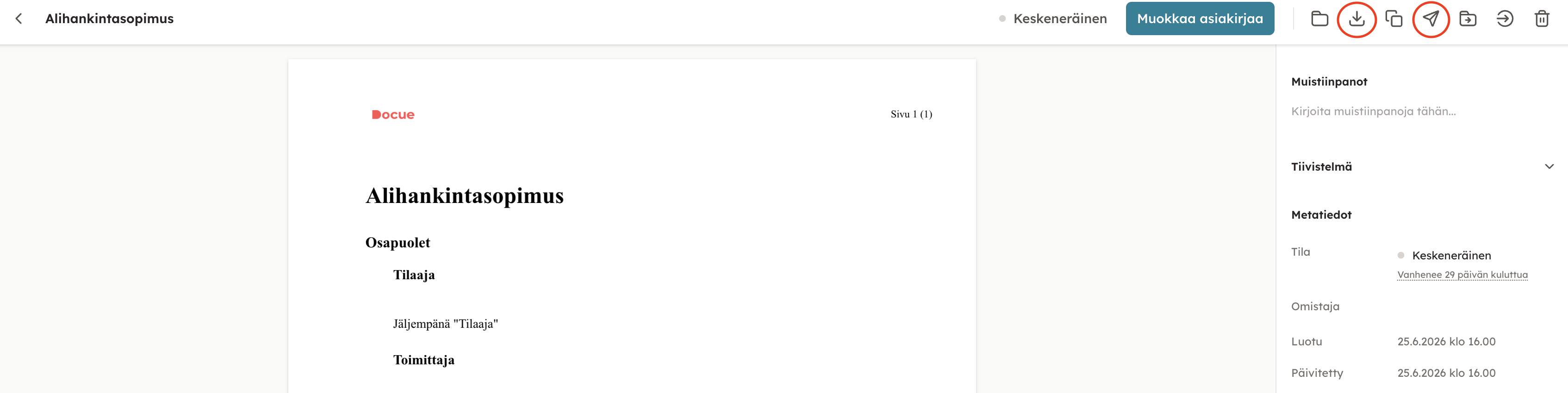
Muokkaustilan ulkopuolella (katselutilassa):
Kun poistut muokkaustilasta, löydät oikeasta yläkulmasta toiminnot Lataa dokumentti (lataus-ikoni) ja Lähetä sähköpostiin (paperilennokki-ikoni).
Asiasanat: jakaminen, asiakirja, PDF-tiedosto, keskeneräinen
Tarkistettu viimeksi: