Asiakirjan muokkaaminen Editorin avulla
Ohjeet asiakirjan muokkaamiseksi Editori-toiminnon avulla
Osa Docuen asiakirjamallien sisällöstä on pakotettua eli sellaista, jota käyttäjä ei pysty muokkaamaan asiakirjan muokkausnäkymässä. Jos haluat tehdä asiakirjasisältöön laajempia muutoksia kuin palvelu mahdollistaa, voit joko käyttää Editori-työkalua tai siirtää asiakirjasisällön kokonaan Wordiin. Huomioithan, että Word-konvertteri sisältyy vain Premium-pakettiin.
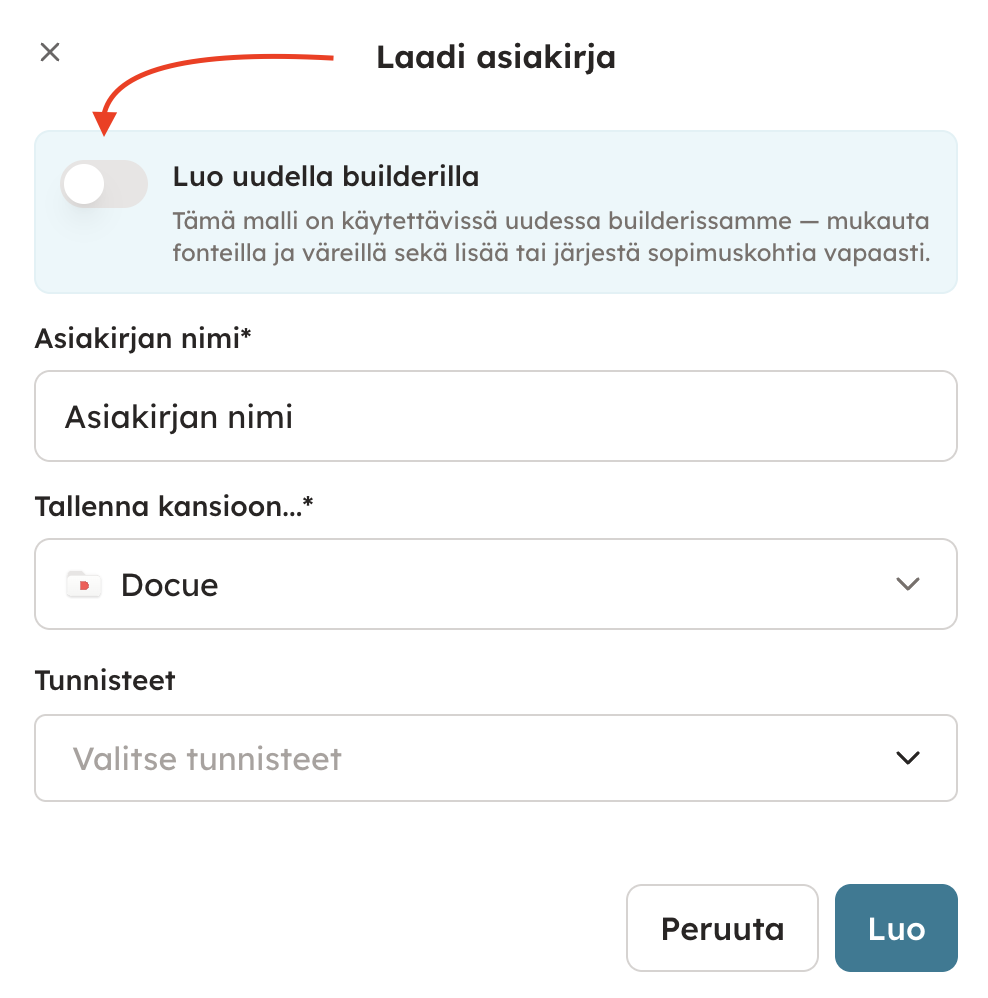
Huomioithan, että tällä hetkellä asiakirjaa voi muokata Editorilla vain silloin, kun se on luotu vanhemmalla laadintatyökalulla (valinta "Luo uudella builderilla" on pois päältä, kun aloitat asiakirjan laadinnan).
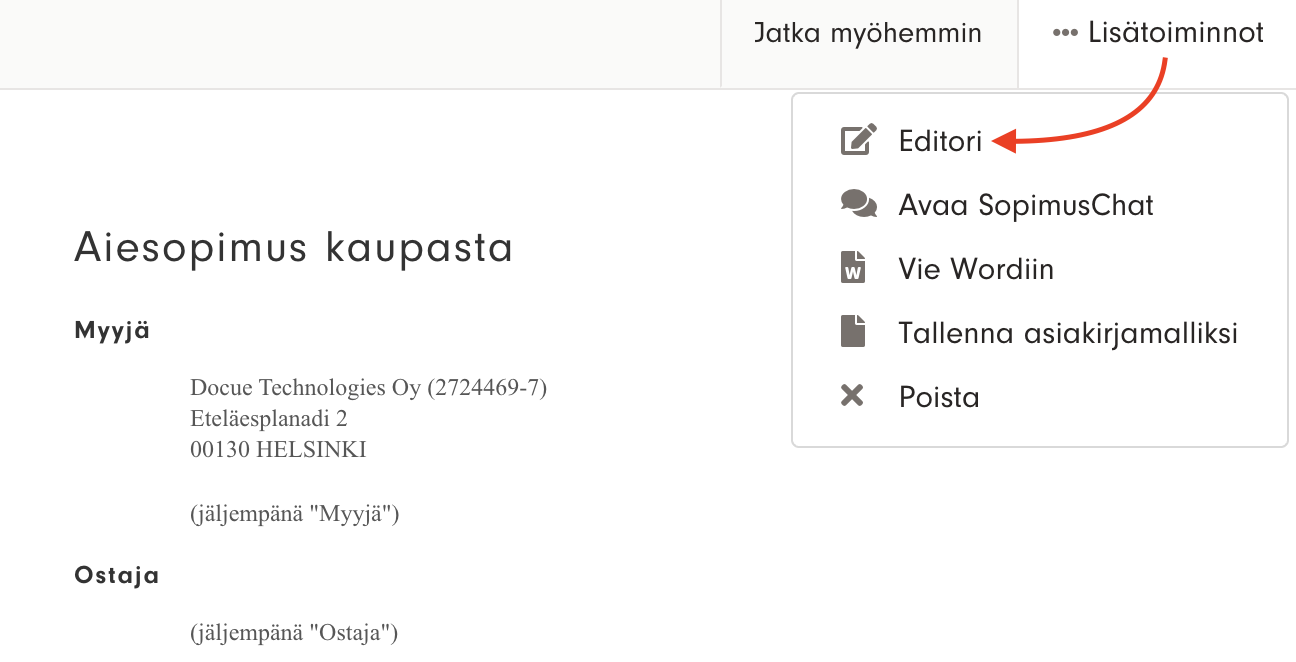
Editori-toiminto löytyy asiakirjan muokkaamistilassa oikeasta yläkulmasta Lisätoiminnot-kohdasta.
Muista: Tee muutokset Editorilla vasta sen jälkeen, kun olet täyttänyt kaiken mahdollisen tiedon asiakirjaan, sillä Editorin käyttäminen lukitsee asiakirjalle tehdyt valinnat. Jos haluat muokata asiakirjaa vielä Editorin käyttämisen jälkeen, sinun täytyy kumota Editorilla tekemäsi muutokset.

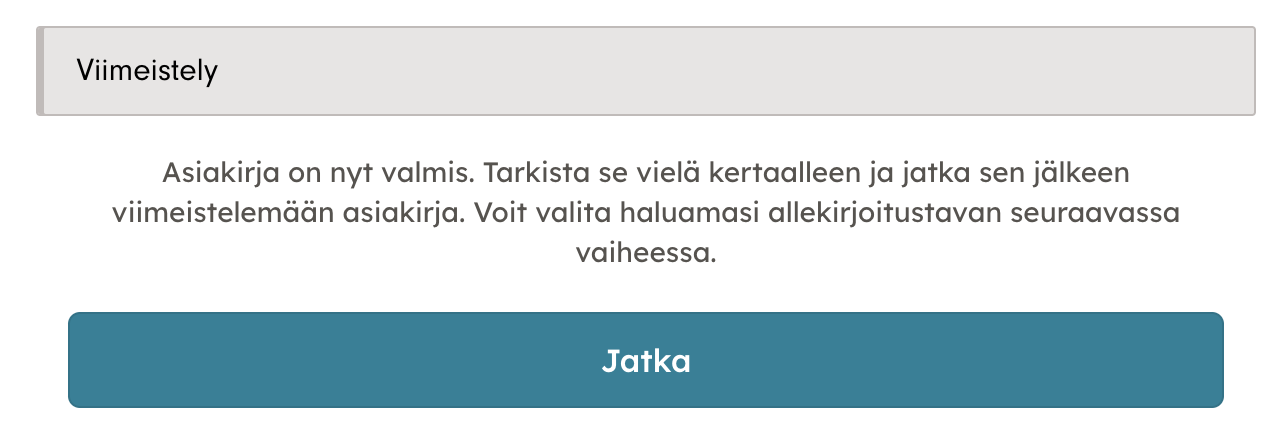
Editorilla tehtyjen muokkausten tallentamisen jälkeen asiakirja viimeistellään tavalliseen tapaan valitsemalla Jatka asiakirjan viimeistely -kohdasta.
Asiasanat: editori, muokkaaminen, asiakirjan muokkaus, asiakirjan laatiminen
Tarkistettu viimeksi: