Asiakirjan muokkaaminen
Ohjeet, kuinka voit palata muokkaamaan aiemmin aloittamaasi asiakirjaa
Mikä on tilanteesi?
- Asiakirja on keskeneräinen
- Asiakirja on viimeistelty
- Allekirjoituskutsu on mennyt väärään sähköpostiosoitteeseen
- Asiakirja on valmis
1. Asiakirja on keskeneräinen
Voit aina aloittaa asiakirjan laatimisen ja painaa vasemman yläkulman nuolesta, jolloin asiakirja tallentuu luonnokseksi Docue-tilisi arkistoon.
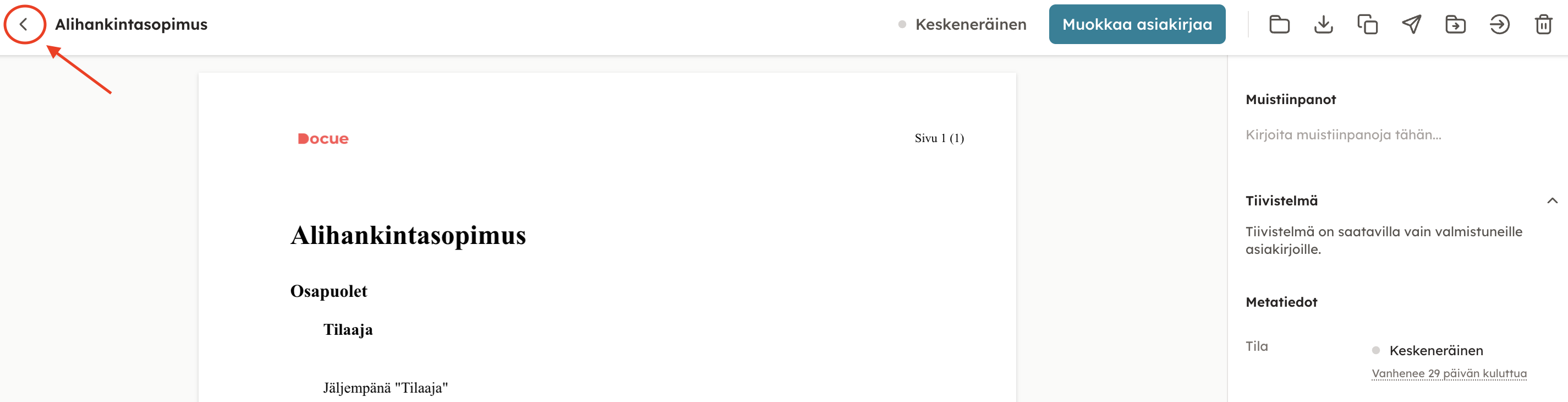
Palaa takaisin muokkaamaan keskeneräistä asiakirjaa avaamalla haluamasi asiakirja ja valitsemalla "Muokkaa asiakirjaa". Palvelu tallentaa muutoksesi automaattisesti, joten voit useamman kerran palata takaisin muokkaamaan asiakirjaa.
2. Asiakirja on viimeistelty
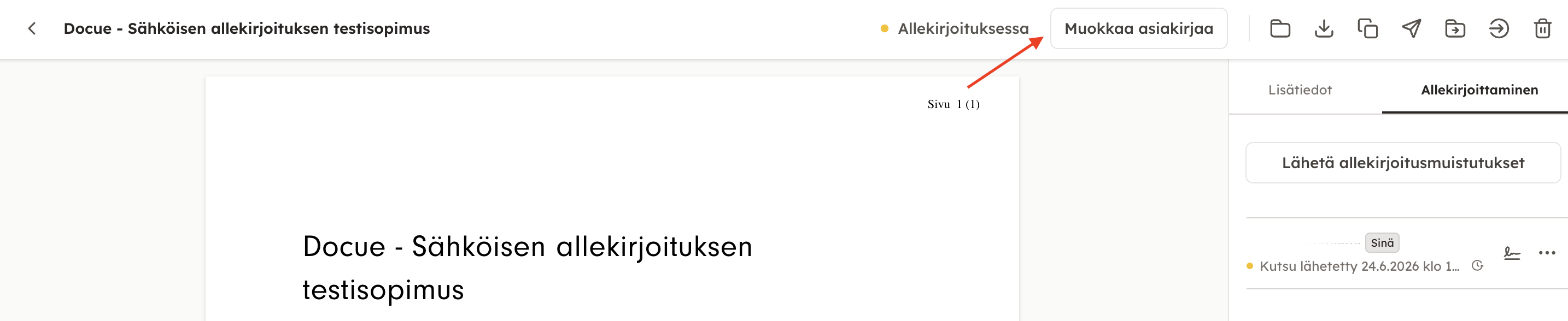
Kun asiakirja on viimeistelty eli lähetetty allekirjoitettavaksi, sitä ei enää ole mahdollista muokata ilman, että kaikki mahdollisesti jo saadut allekirjoitukset mitätöityvät. Mahdolliset allekirjoitusmaksut veloitetaan uudestaan, kun siirrytään asiakirjan muokkaamisesta takaisin allekirjoitusvaiheeseen.
Pääset muokkaamaan allekirjoituksessa olevaa asiakirjaa avaamalla asiakirjan tiedot ja valitsemalla Muokkaa asiakirjaa:
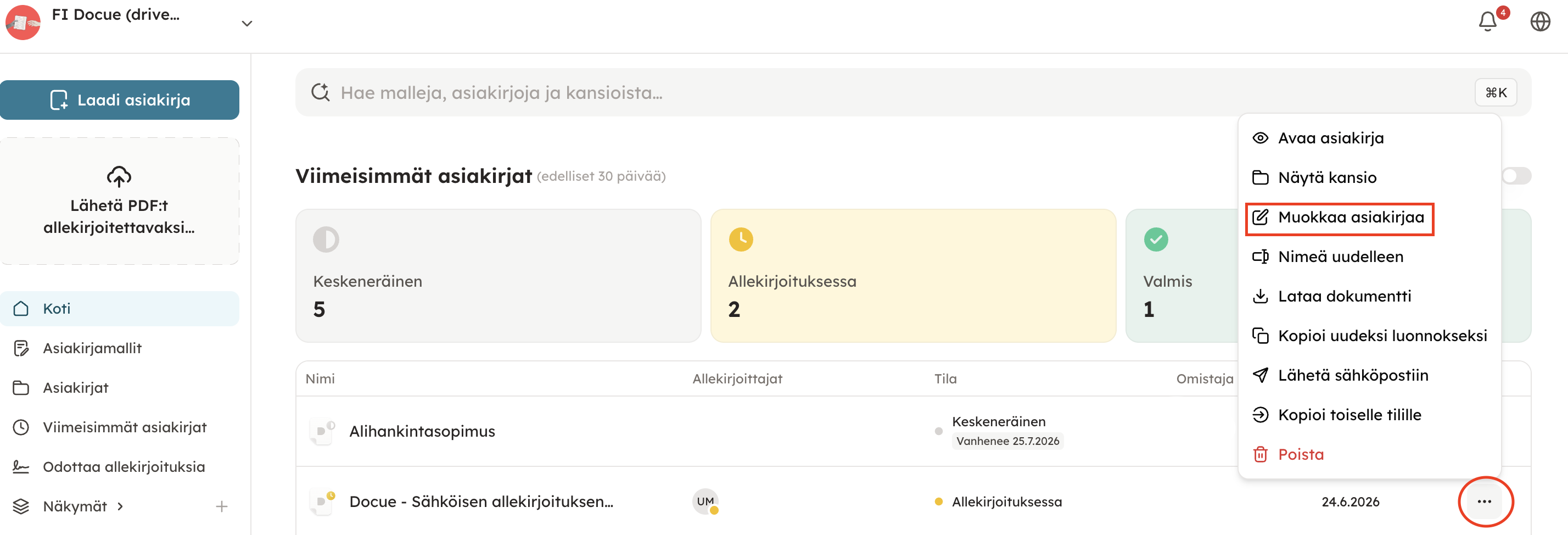
Pääset muokkaamaan allekirjoituksessa olevaa asiakirjaa myös avaamalla asiakirjan tiedot kolmesta pisteestä asiakirjan kohdalta oikealta:
3. Allekirjoituskutsu on mennyt väärään sähköpostiosoitteeseen
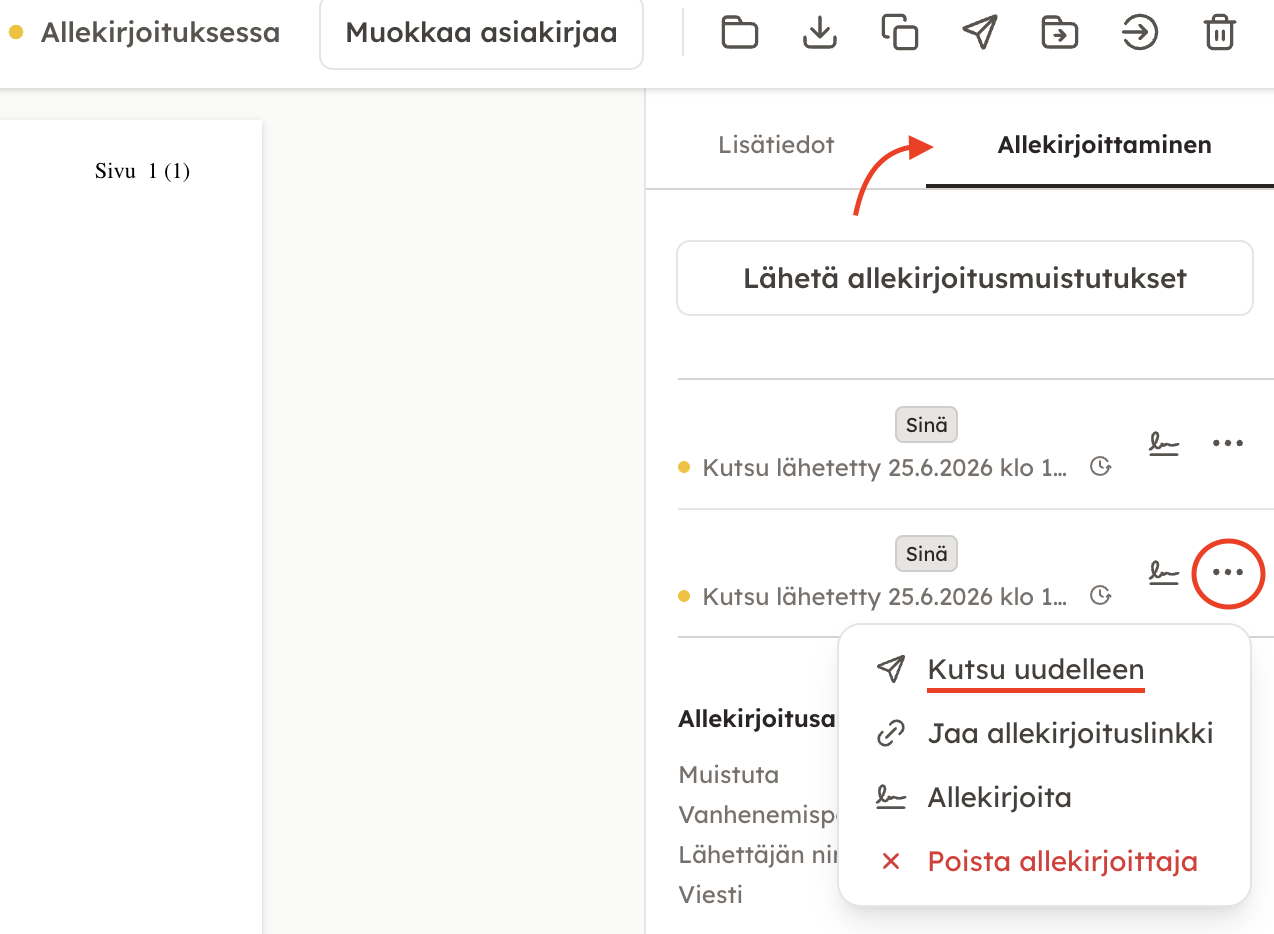
Pääset muokkaamaan osapuolen yhteystietoja, kun avaat allekirjoituksessa olevan asiakirjan ja avaat "Lisätiedot" kohdan vierestä "Allekirjoittaminen". Paina osapuolen kohdasta kolmea pistettä, ja valitse "Kutsu uudelleen", jolloin pääset lähettämään osapuolelle uuden kutsun allekirjoitusta varten.
HUOM! Tämä toiminto ei muuta mahdollisia yhteystietoja varsinaisessa asiakirjassa.
4. Valmis asiakirja
Valmista, eli allekirjoitettua asiakirjaa ei ole enää mahdollista muokata. Voit kuitenkin kopioida asiakirjan uudeksi luonnokseksi ja hyödyntää valmiin asiakirjan tietoja uuden asiakirjan tekoa varten.
Miksi valmista asiakirjaa ei voi muokata
Asiasanat: muokkaa, muokkaus, yhteystiedot, asiakirjan muokkaus.
Tarkistettu viimeksi: