Käyttäjät ja käyttöoikeudet
Kuinka hallinnoida käyttäjien käyttöoikeuksia Docue Drivessa (mm. kutsua uusia käyttäjiä, muokata oikeuksia tai poistaa käyttäjiä).
Docue Drivessä voit kätevästi rajoittaa käyttäjien oikeuksia asiakirjoihin kansioimalla sopimukset ja valitsemalla käyttäjälle oikeudet vain tarvittaviin kansioihin. Edistynyt jako-ominaisuus varmistaa, että asiakirjat näkyvät juuri oikeille henkilöille.
- Käyttäjien lisääminen tilille
- Käyttäjän oikeuksien valitseminen
- Käyttäjän oikeuksien muokkaaminen
- Käyttöoikeuksien kopioiminen
- Esimerkkejä Käyttäjä-oikeustasoista
- Käyttäjän poistaminen
Käyttäjien lisääminen tilille
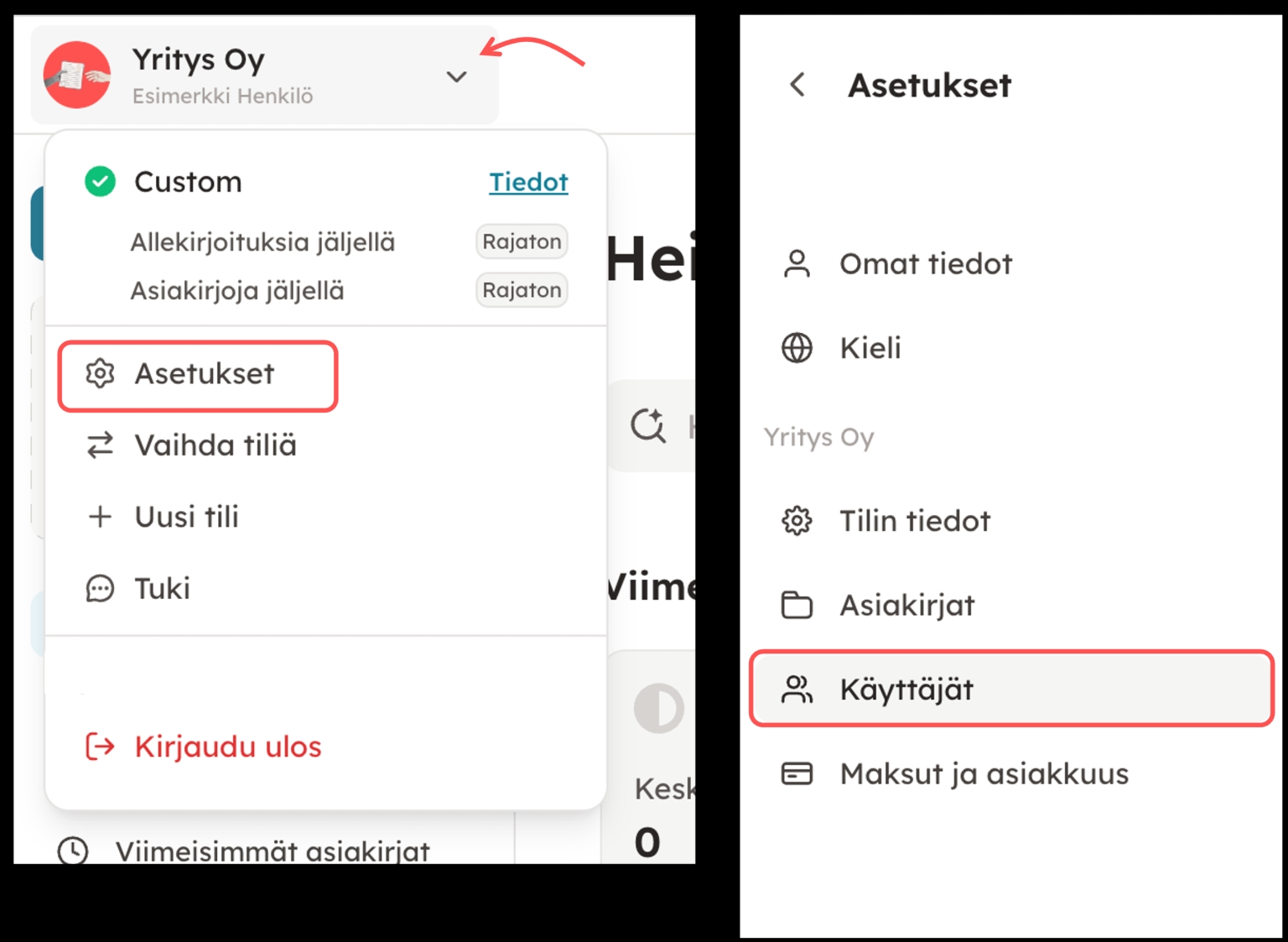
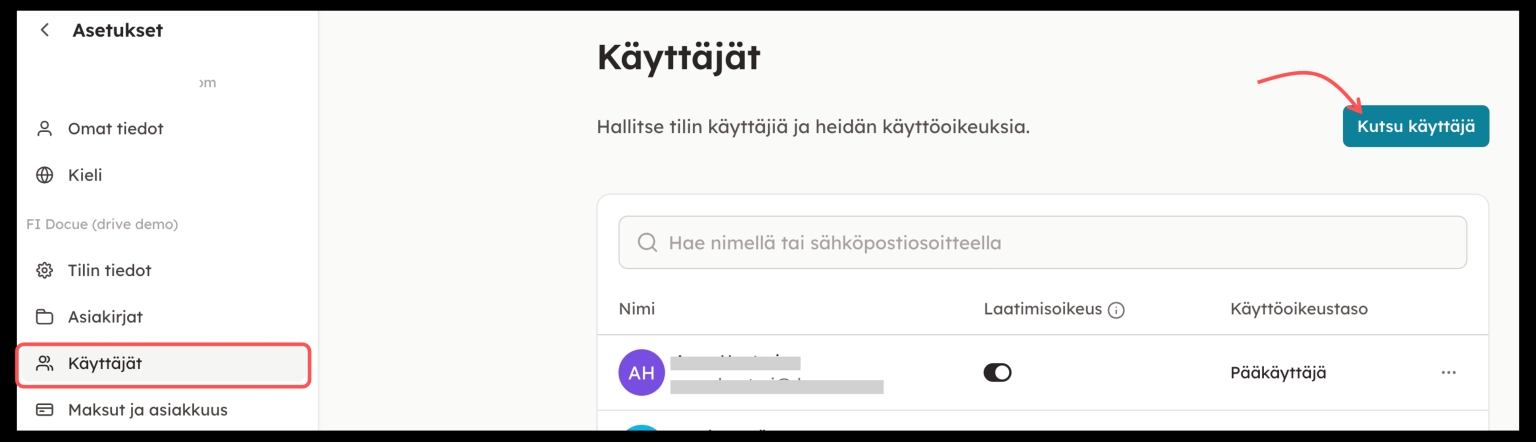
Sinun tulee olla tilin pääkäyttäjä, jotta voit kutsua uusia käyttäjiä tilille. Valitse asetuksista Käyttäjät ja kutsu käyttäjiä tilille Kutsu käyttäjä -kohtaa klikkaamalla.
Käyttäjän oikeuksien valitseminen
Kutsuessasi uuden käyttäjän tilille voit valita annatko hänelle Pääkäyttäjä- vai Käyttäjä-oikeustason.
Pääkäyttäjä:
- Näkee kaikki tilin asiakirjat.
- Voi muokata oman käyttäjätunnuksensa tietoja (mm. vaihtaa sähköpostiosoitteen).
- Voi luoda uusia pääkansioita.
- Voi kutsua uusia käyttäjiä tilille.
- Voi muuttaa tilin asetuksia (mm. vaihtaa logon, muuttaa tilin nimeä).
- Voi hallita tilausta (mm. päivittää tilausta, katsoa tarkemmat tilaustiedot, irtisanoa tilauksen).
- Voi poistaa olemassa olevia omia asiakirjamalleja.
Käyttäjä:
- Näkee asiakirjat kansioista, joihin hänelle on erikseen määritelty oikeus (voi olla esimerkiksi yksittäinen kansio tai kaikki tilin asiakirjat)
- Voi muokata oman käyttäjätunnuksensa tietoja (mm. vaihtaa sähköpostiosoitteen).
- Voi luoda uusia alakansioita hänelle määrättyihin kansioihin.
- Ei oikeutta hallita tiliä tai tilausta.
Lähtökohtaisesti suosittelemme kutsumaan käyttäjiä tilille "Käyttäjä" oikeustasolla, mikäli heillä ei ole tarvetta päästä hallitsemaan tilausta tai sen asetuksia. Käyttäjälle voi määritellä erikseen näkyvyyden kaikkiin tilin asiakirjoihin halutessaan.
Käyttäjällä pääsee näkemään tilille asetetut näkymät, mutta näkymissä esiintyvä asiakirjalistaus määräytyy sen mukaan, mihin kansioihin ja kansioissa oleviin asiakirjoihin käyttäjällä on oikeudet. Pääkäyttäjät voivat siis kätevästi määrittää käyttäjille oikeuksia tarvittaviin kansioihin ja asiakirjoihin ja varmistaa, että asiakirjat näkyvät juuri oikeille henkilöille.
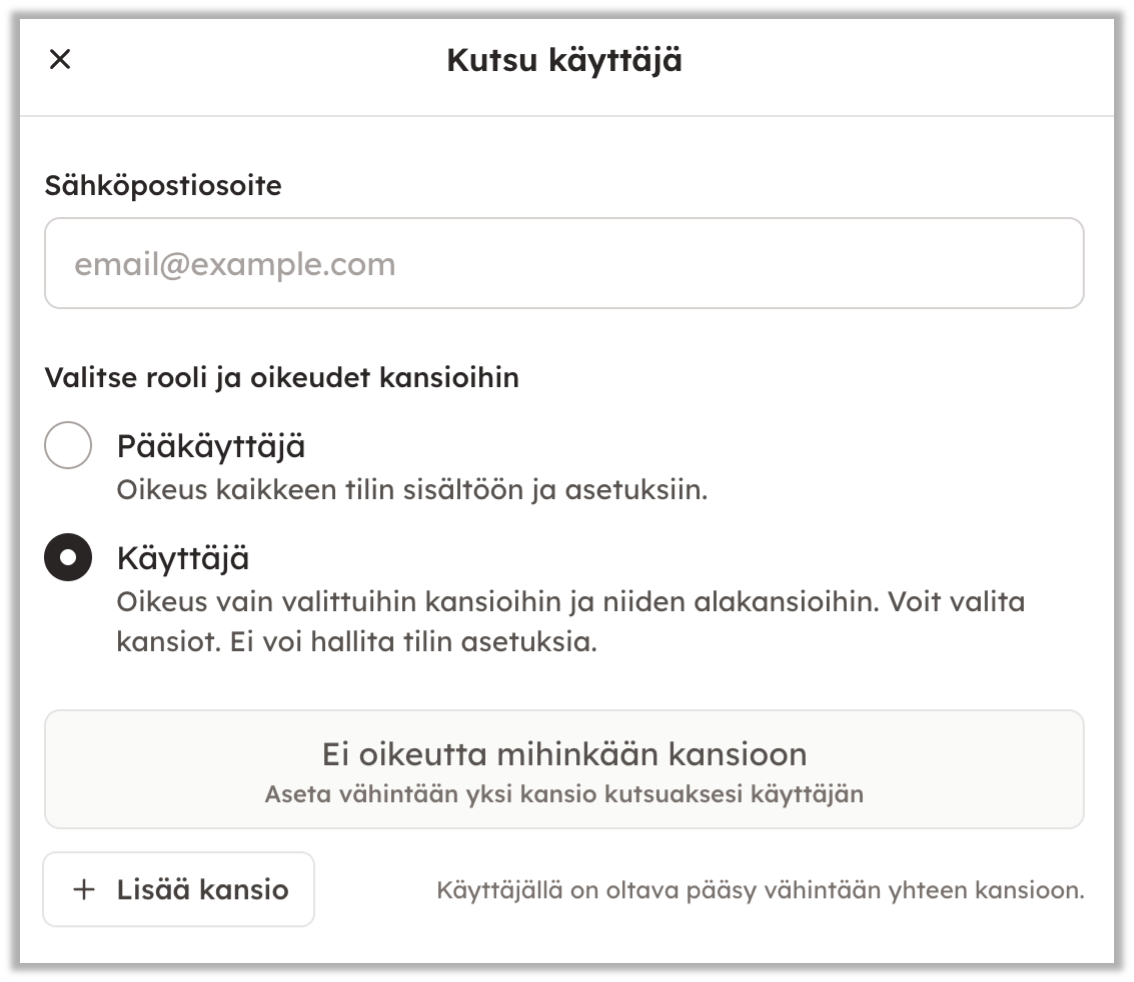
Mikäli lähetät kutsun Käyttäjälle, valitse roolille pääsy vähintään yhteen kansioon kohdasta Lisää kansio. Huomaathan että kansio "Docue" tarkoittaa kaikkia tilin asiakirjoja. Voit halutessasi luoda myös uuden kansion oikeuksia määriteltäessä kohdasta Luo uusi kansio.
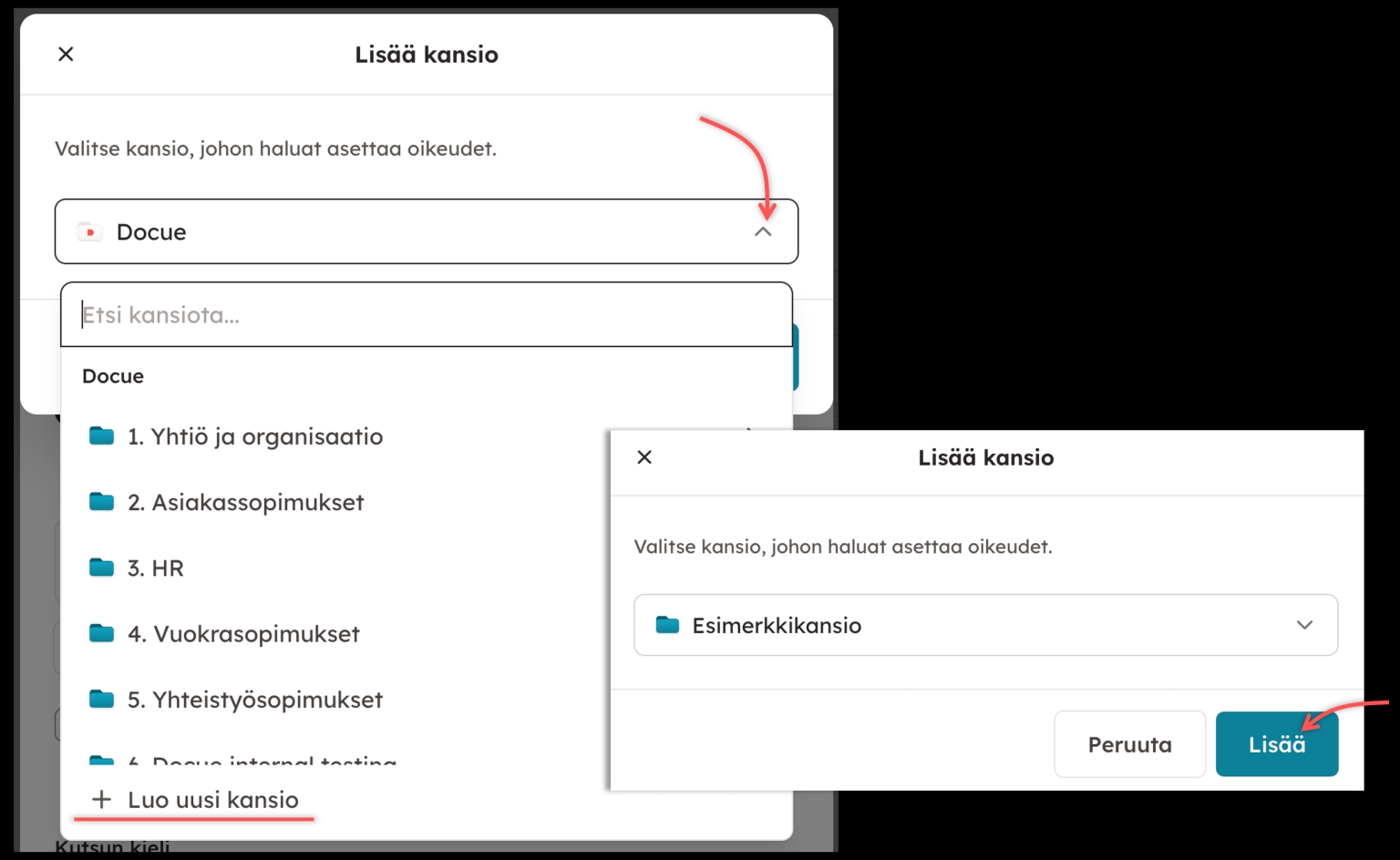
Kun olet valinnut kansion käyttäjälle, voit määritellä kansiokohtaisen käyttöoikeustason. Oikeustason voi valita kolmesta vaihtoehdosta 1) Voi hallita 2) Voi katsella tai 3) Ei oikeutta.
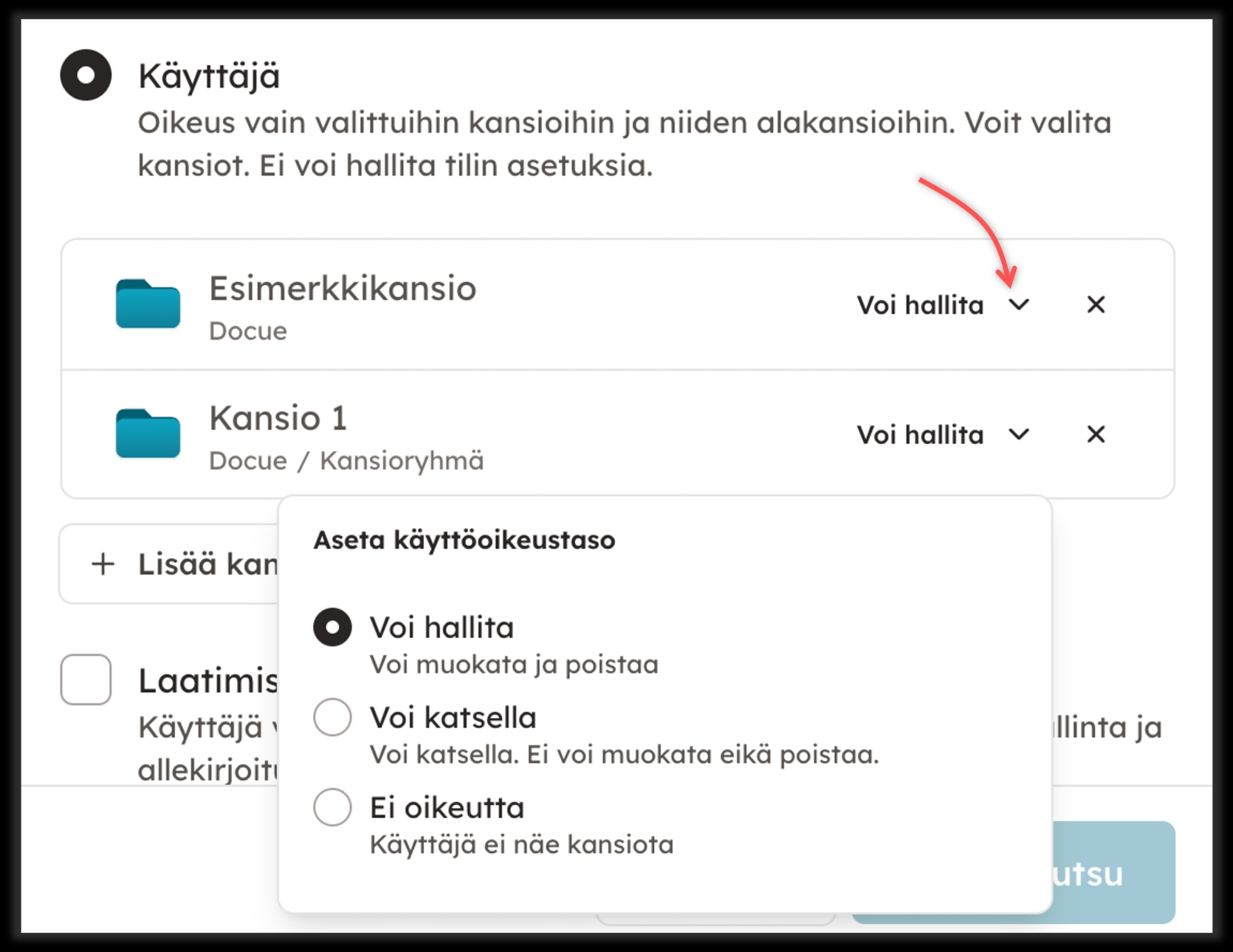
Voi hallita (laajin oikeustaso): käyttäjä näkee kansion, voi tuoda sinne asiakirjoja ja poistaa sen sisältämiä asiakirjoja.
Voi katsella: käyttäjä voi avata asiakirjan, ladata sen itselleen ja jakaa muille. Käyttäjä ei voi poistaa tai muokata kansion sisältämiä asiakirjoja.
Ei oikeutta: kyseinen kansio tai sen asiakirjat eivät näy käyttäjälle.
Oletuksena kansiot ovat aina "Voi hallita" oikeustasolla. "Ei oikeutta" oikeustaso on tarkoitettu tilanteisiin, joissa käyttäjä saa nähdä koko tilin tai tietyn kansion kaikki muut asiakirjat paitsi tietyn alakansion asiakirjat. Sitä kannattaa hyödyntää siis vain tilanteissa, joissa käyttäjälle on annettu jo tiettyyn laajempaan kansioon oikeus ja halutaan rajoittaa tiettyjä alakansioita tämän kansion sisällä. Mikäli annat käyttäjälle vain yhteen kansioon oikeuden (ja hän saa nähdä sen kaikki asiakirjat), ei "Ei oikeutta" tasoa tarvitse käyttää muiden kansioiden osalta vaan ne rajautuvat automaattisesti käyttäjän näkymästä.
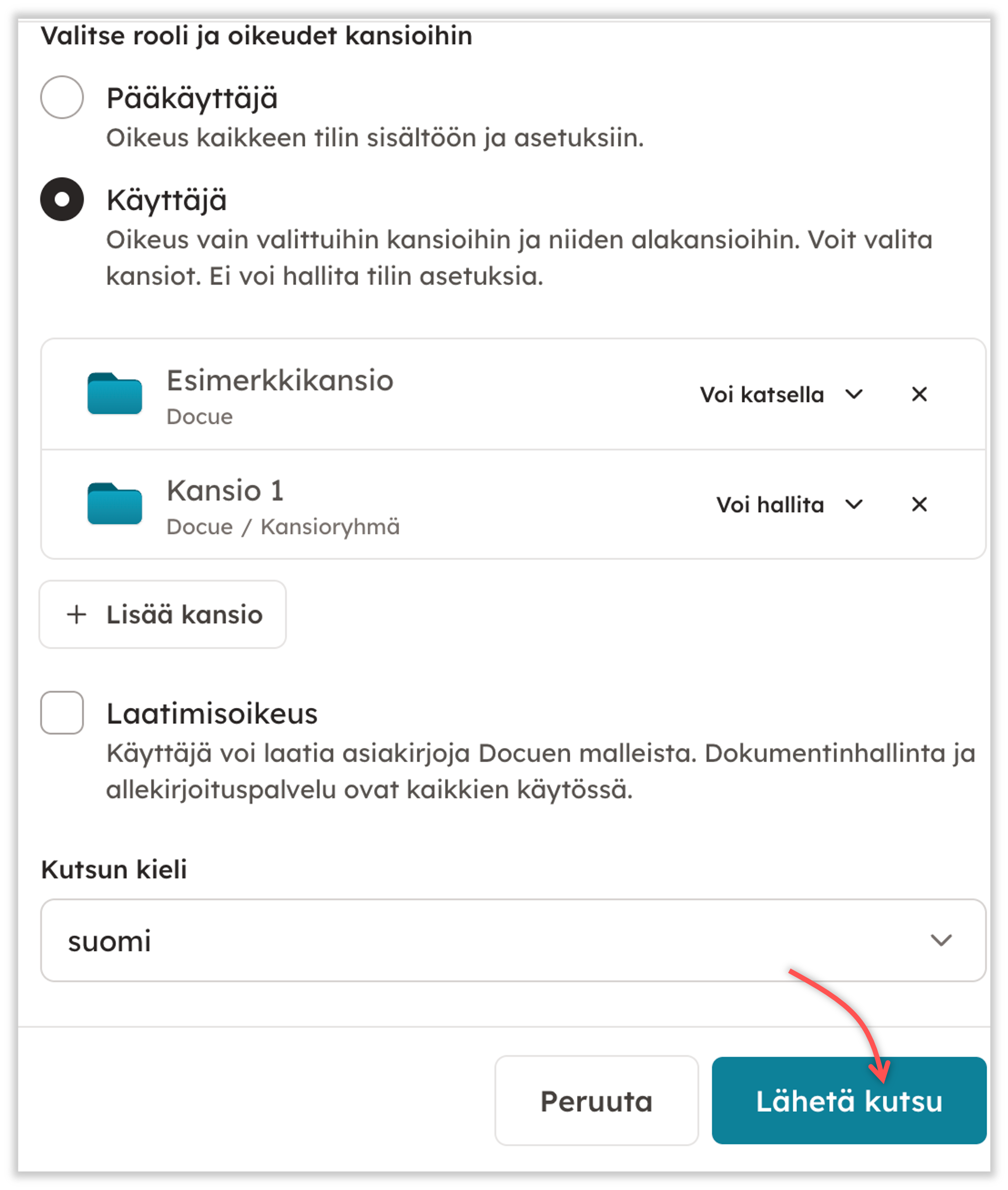
Kansioiden lisäämisen jälkeen voit valita haluatko antaa käyttäjälle Laatimisoikeuden (=oikeus laatia asiakirjoja hyödyntäen Docuen asiakirjamalleja). Lopuksi voit valita kutsun kielen ja l****ähettää kutsun.
Käyttäjän oikeuksien muokkaaminen:
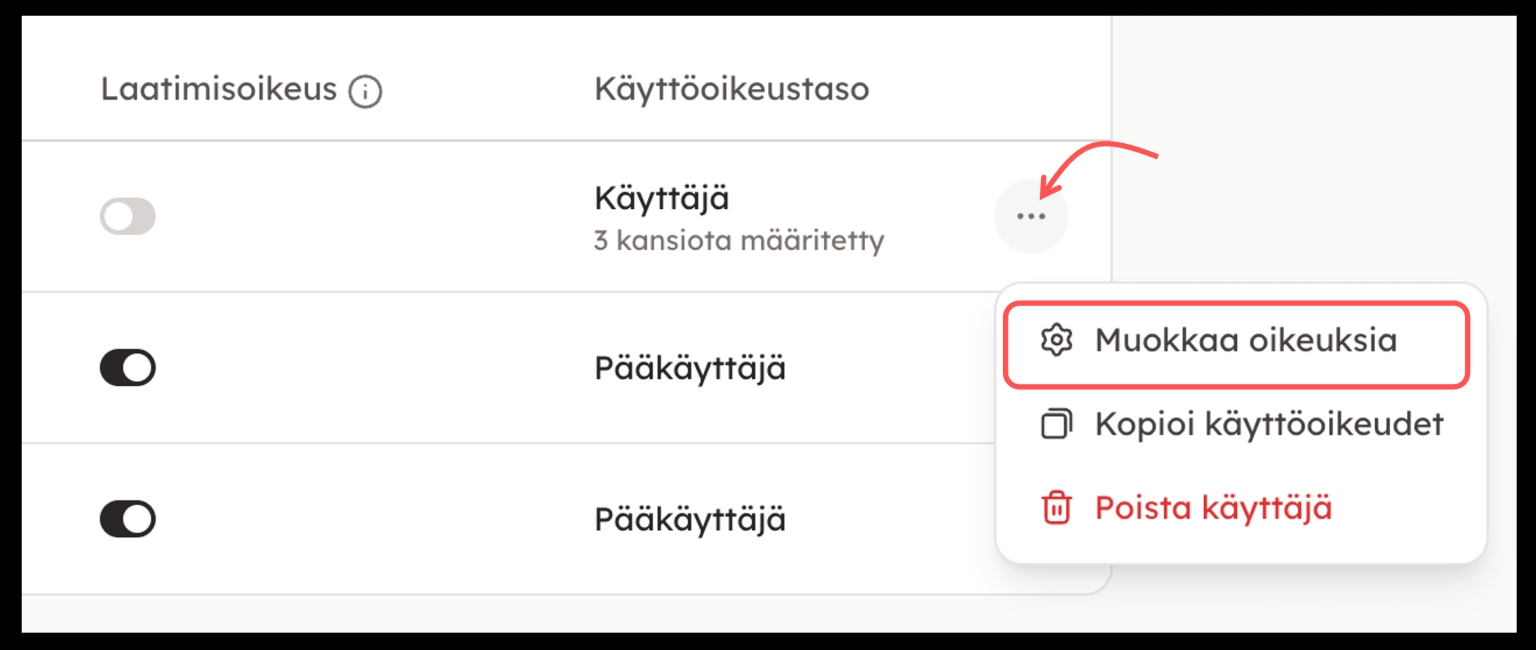
Voit muokata käyttäjän oikeuksia kansioihin asetusten kohdassa Käyttäjät.
Valitse muokattavan roolin kohdalta kolme pistettä ja valitse M****uokkaa oikeuksia tai klikkaa suoraan käyttöoikeustasoa ja saat valikon auki.
Voit lisätä uusia kansioita, muokata oikeuksia tiettyyn kansioon tai poistaa oikeudet olemassa olevasta kansiosta.
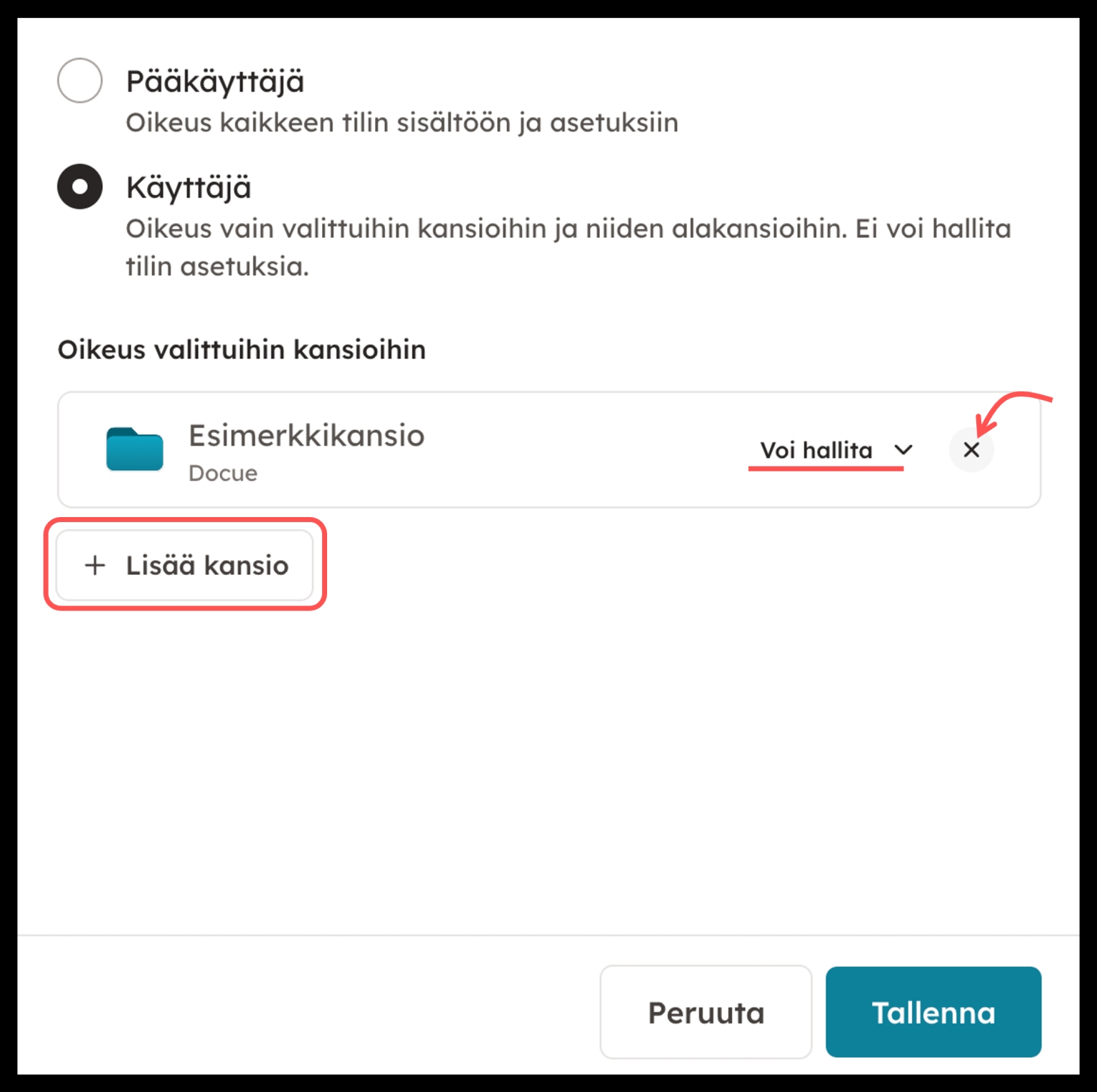
Muista aina lopuksi tallentaa tekemäsi muutokset.
Käyttöoikeuksien kopioiminen
Käyttöoikeuksia on mahdollista kopioida, eli pystyt antamaan tietylle käyttäjälle määritellyt kansiooikeudet kopiontia hyödyntäen myös toiselle käyttäjälle. Tämä on erityisen kätevä ominaisuus mikäli tilillänne on useampia käyttäjiä, joilla tulee olla oikeudet samoihin kansioihin.
Ohje käyttöoikeuksien kopiointiin:
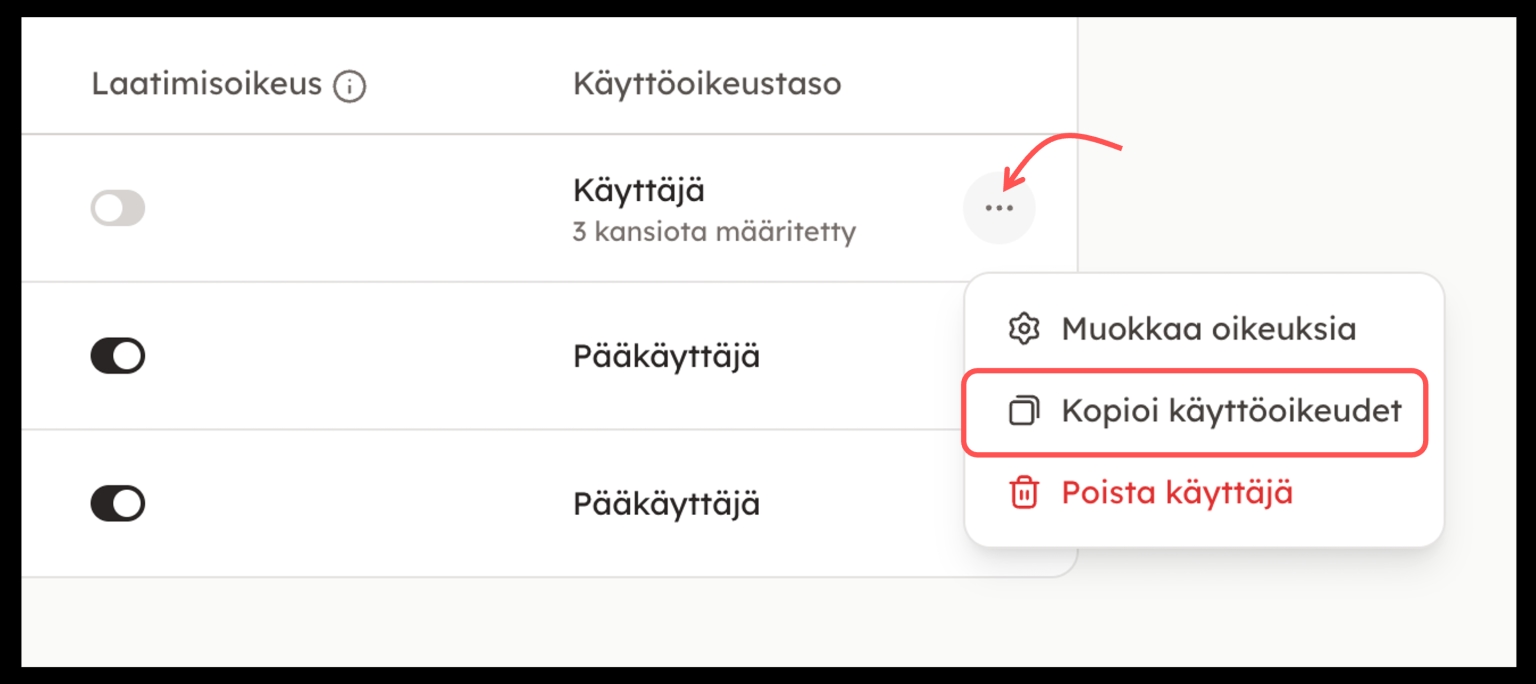
Mene tilin asetuksiin ja kohtaan Käyttäjät. Valitse käyttäjä, jonka oikeudet haluat kopioida ja klikkaa kolmesta pisteestä kohtaa "Kopioi käyttöoikeudet".
Käyttäjän kutsuminen: Oikeuksien muokkaus: 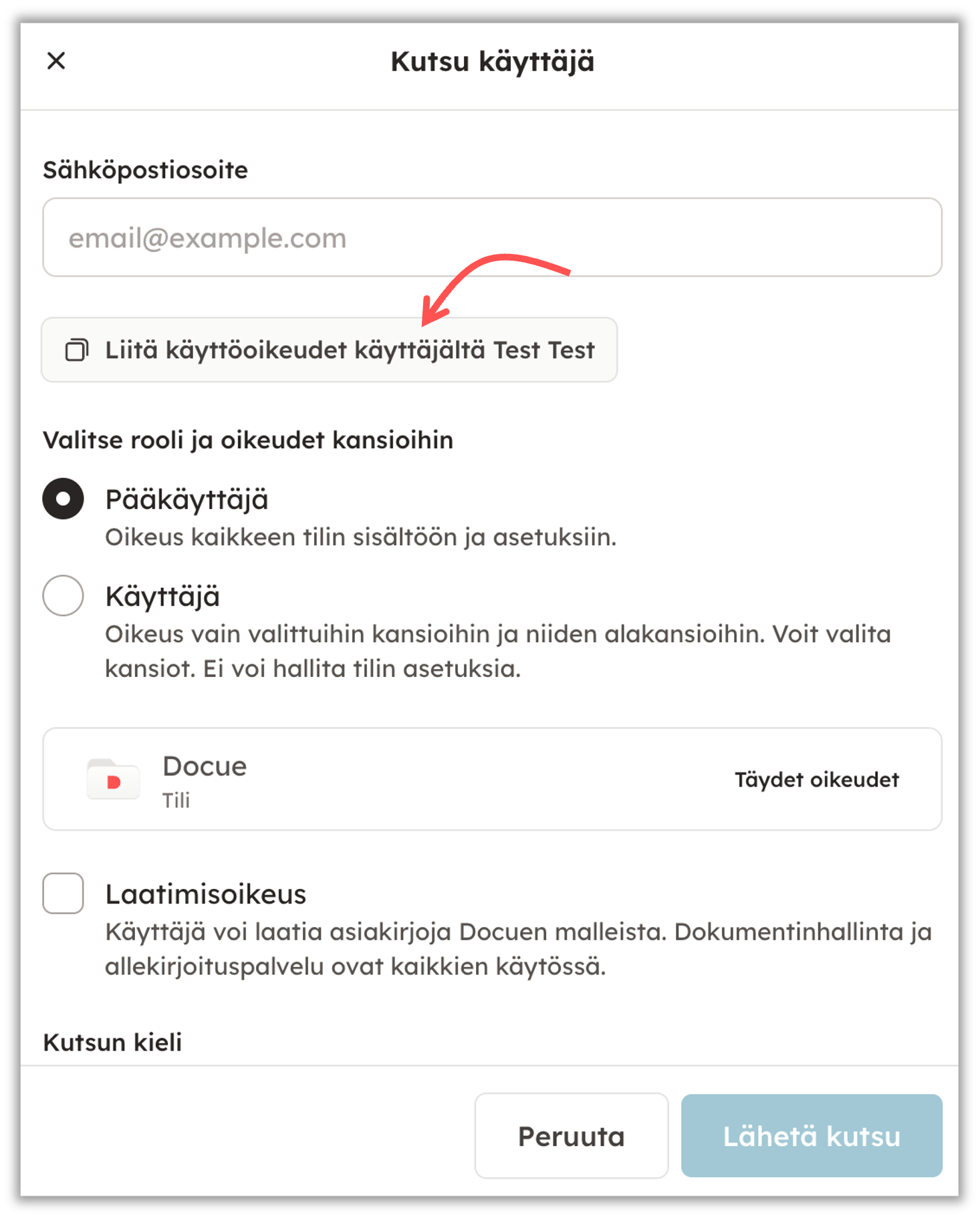
Jos haluat kutsua uuden käyttäjän tilille samoilla oikeuksilla, klikkaa oikeasta yläkulmasta "Kutsu käyttäjä". Valitse "Liitä käyttöoikeudet käyttäjältä..." ja saat käyttöoikeudet kopioitua. Lähetä kutsu.
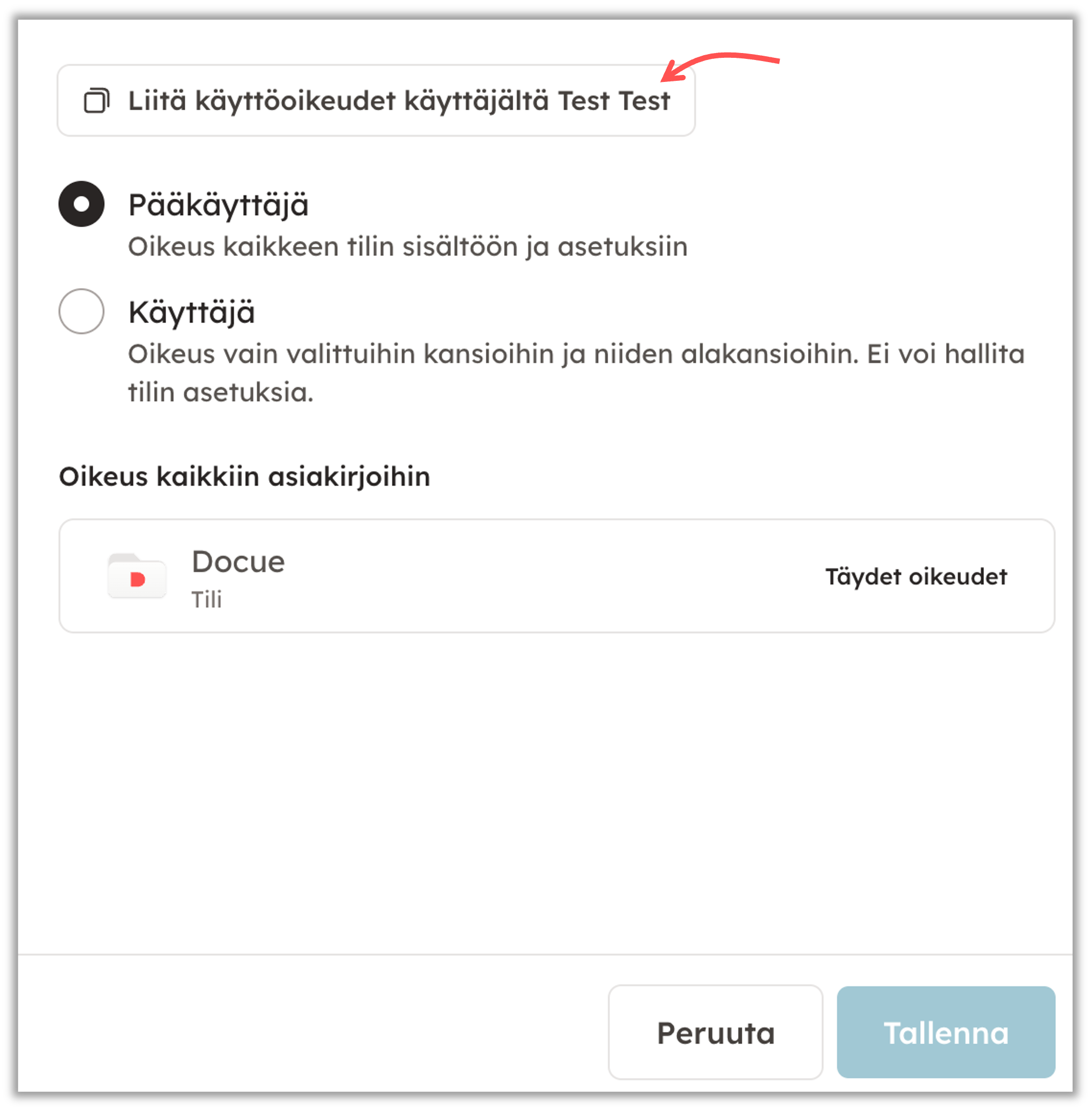
Jos haluat muokata jo tilillä olevan käyttäjän oikeuksia vastaamaan toisen käyttäjän oikeuksia, kopioimisen jälkeen klikkaa auki toisen käyttäjän oikeudet. Valitse "Liitä käyttöoikeudet käyttäjältä..." ja käyttöoikeudet muuttuvat suoraan toisen käyttäjän mukaisiksi. Muista tallentaa oikeudet muokkauksen jälkeen.
Esimerkkejä Käyttäjä-oikeustasoista
A) Oikeus kaikkiin paitsi yhteen kansioon (esim. salassapidettävät) Esimerkin A tilanteessa tilille halutaan kutsua käyttäjäksi, joka pääsee näkemään kaikki muut asiakirjat paitsi kansiossa "1. Yhtiö ja organisaatio " olevat asiakirjat. Hänen ei tarvitse itse laatia asiakirjoja Docuen palvelun avulla.
Oikeustason asettaminen asetuksissa:
1. Vaihdetaan rooliksi "Käyttäjä".
2. Lisätään ensin kansio "Docue". Tämä tarkoittaa kaikkia tilin asiakirjoja (ns. päänäkymä).
3. Lisätään seuraavaksi kansio "1. Yhtiö ja organisaatio".
4. "Docue" kansion osalta pidetään oletuksena tuleva "Voi hallita" taso.
5. "1. Yhtiö ja organisaatio" kansion osalta vaihdetaan tasoksi "Ei oikeutta".
6. Käyttäjän ei tarvitse laatia asiakirjoja, joten "Laatimisoikeus" valinta jätetään tyhjäksi.
Oikeudet muihin kuin yhteen kansioon -oikeustaso: 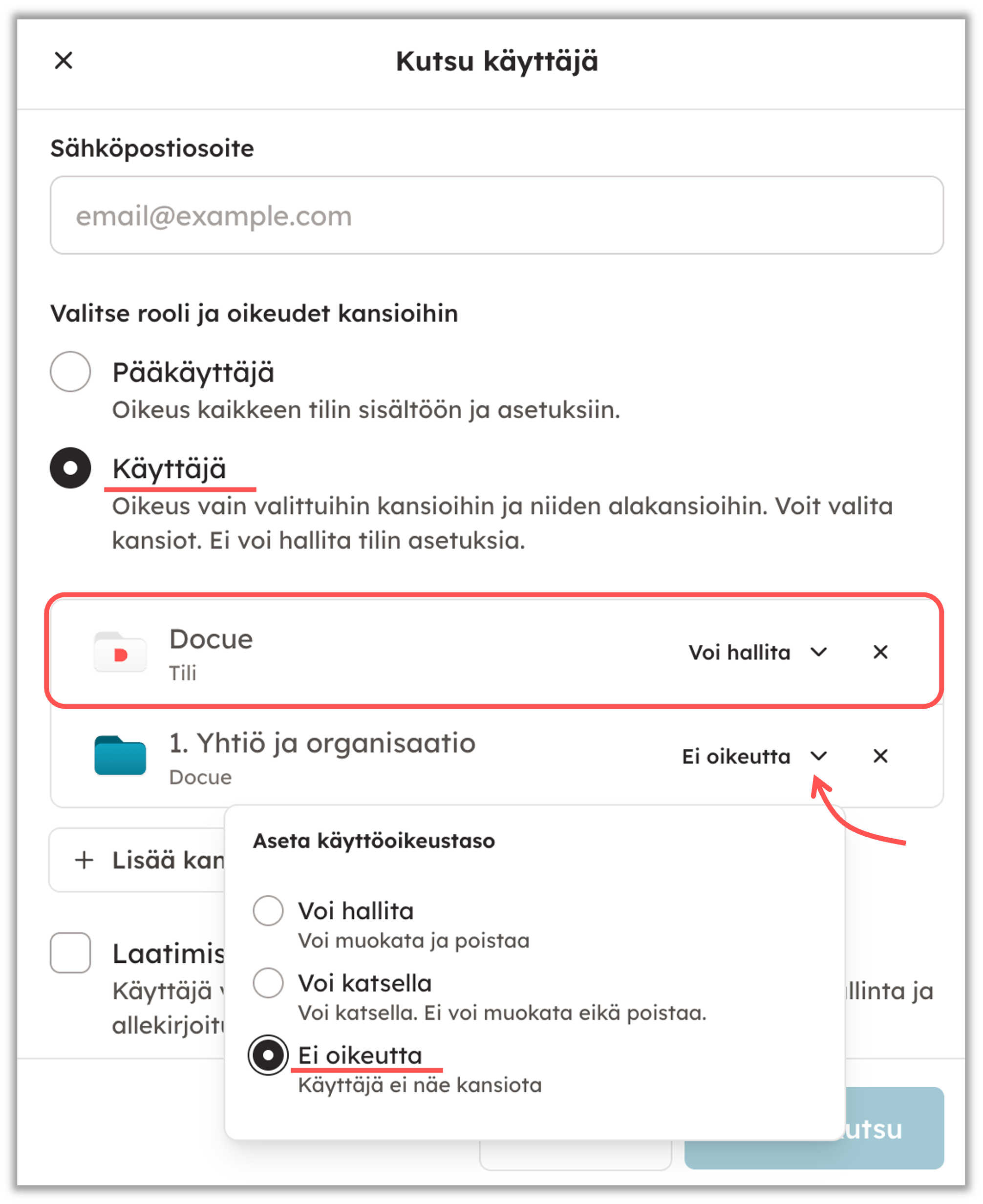
Näin käyttäjä näkee tilille kirjautuessaan kaikki muut asiakirjat, paitsi ne, jotka ovat kansiossa johon hänellä ei ole oikeutta.
B) Oikeudet vain itse luomiinsa asiakirjoihin
Esimerkin B tilanteessa tilillä on jo käyttäjä, jolle halutaan määritellä oikeudet vain hänen laatimiinsa asiakirjoihin.
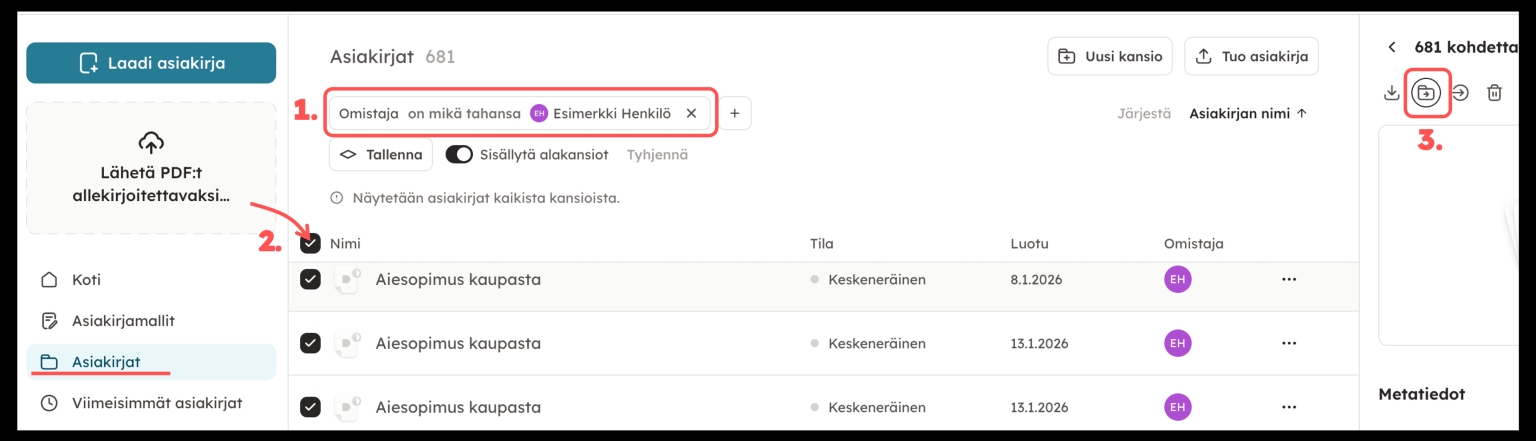
1. "Asiakirjat" osiosta suodatetaan kaikki hänen laatimansa asiakirjat hyödyntäen "Omistaja" suodatinta.
2. Kun asiakirjat ovat suodatettu, valitaan kaikki nämä asiakirjat klikkaamalla ruutua "Nimi" kohdan vierestä.
3. Klikataan oikealta "Siirrä".
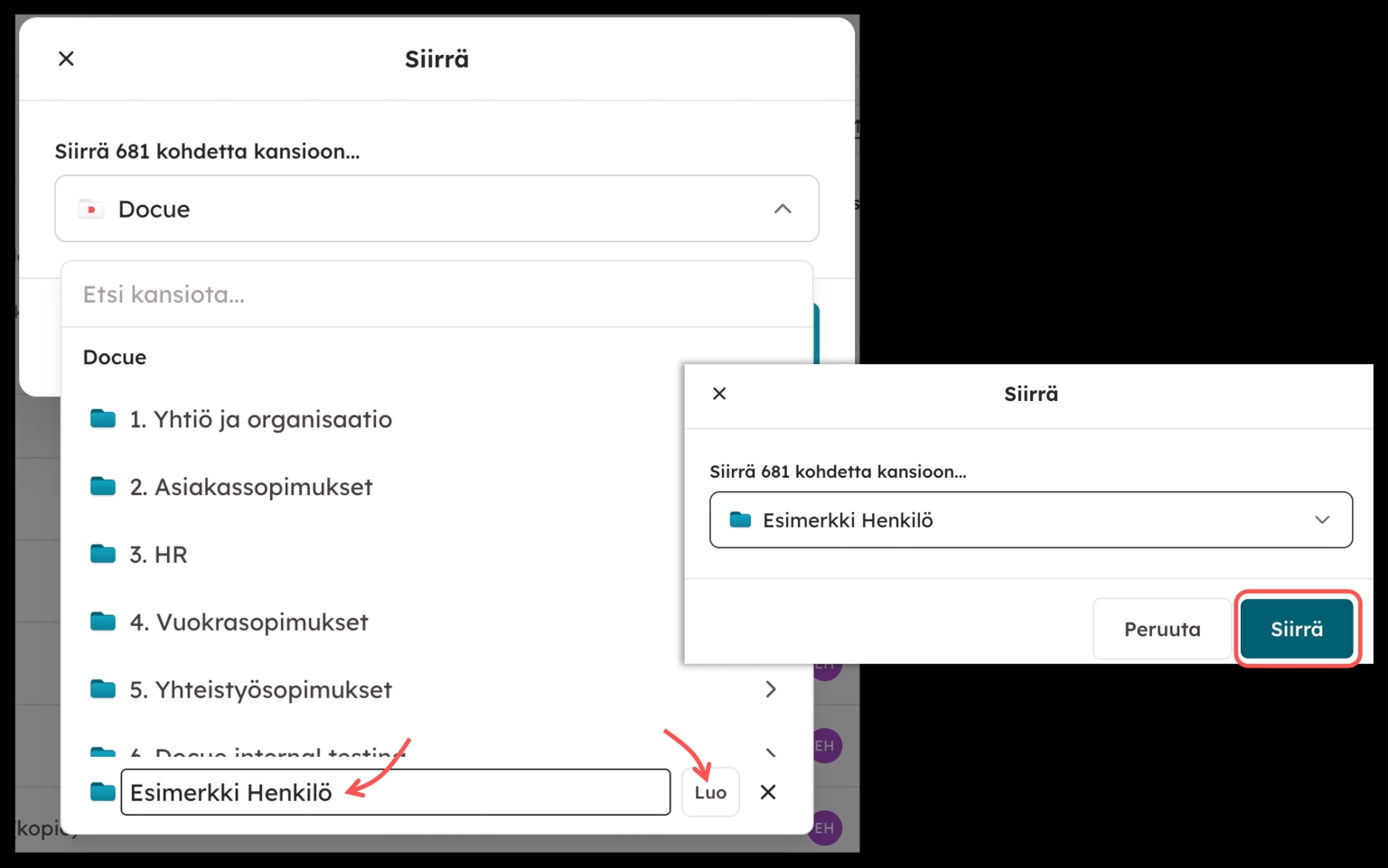
4. Klikataan kerran "Docue" kansiota ja valitaan alhaalta "Luo uusi kansio". Kirjoitetaan kansioon henkilön nimi ("Esimerkki Henkilö"). Valitaan kyseinen kansio ja klikataan "Siirrä".
5. Mennään asetuksiin "Käyttäjät" kohtaan.
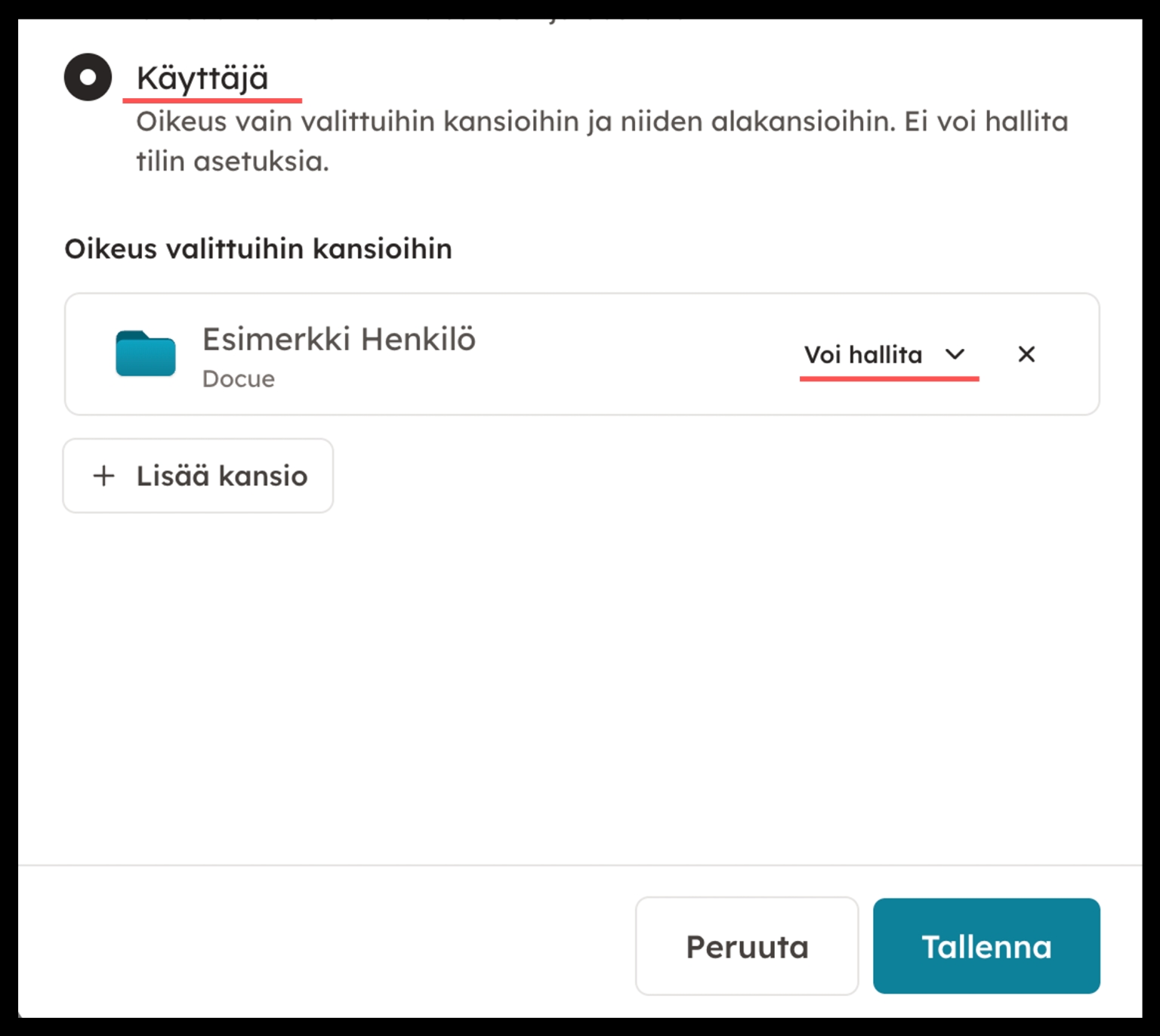
6. Klikataan Esimerkki Henkilön kohdalta "Muokkaa oikeuksia". Valitaan käyttöoikeustasoksi "Käyttäjä" ja annetaan "Voi hallita" oikeus kansioon "Esimerkki Henkilö". Tallennetaan muutokset.
Oikeudet vain omiin asiakirjoihinsa -oikeustaso
C) Oikeudet tarkastella asiakirjoja useassa eri kansiossa, mutta laatia asiakirjoja vain yhteen
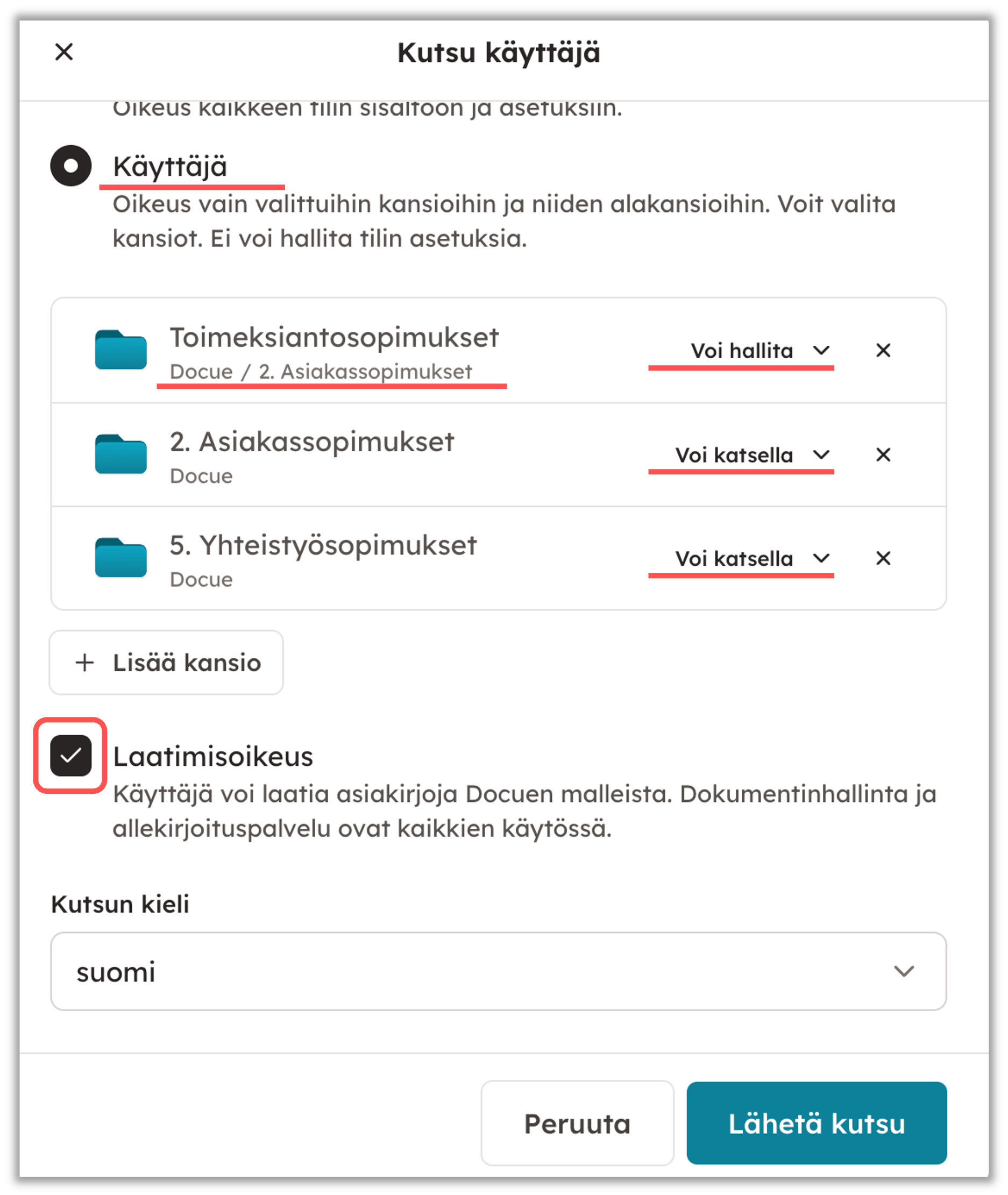
Esimerkin C tilanteessa haluamme kutsua uuden käyttäjän tilille, joka voi laatia asiakirjoja vain "Toimeksiantosopimukset" alakansioon, mutta näkee myös muut asiakirjat pääkansiosta "2. Asiakassopimukset" sekä kansiosta "5. Yhteistyösopimukset".
Oikeustason asettaminen asetuksissa:
1. Vaihdetaan rooliksi "Käyttäjä".
2. Valitaan kansiot "Toimeksiantosopimukset", "2. Asiakassopimukset" ja "5. Yhteistyösopimukset" kohdasta "Lisää kansio".
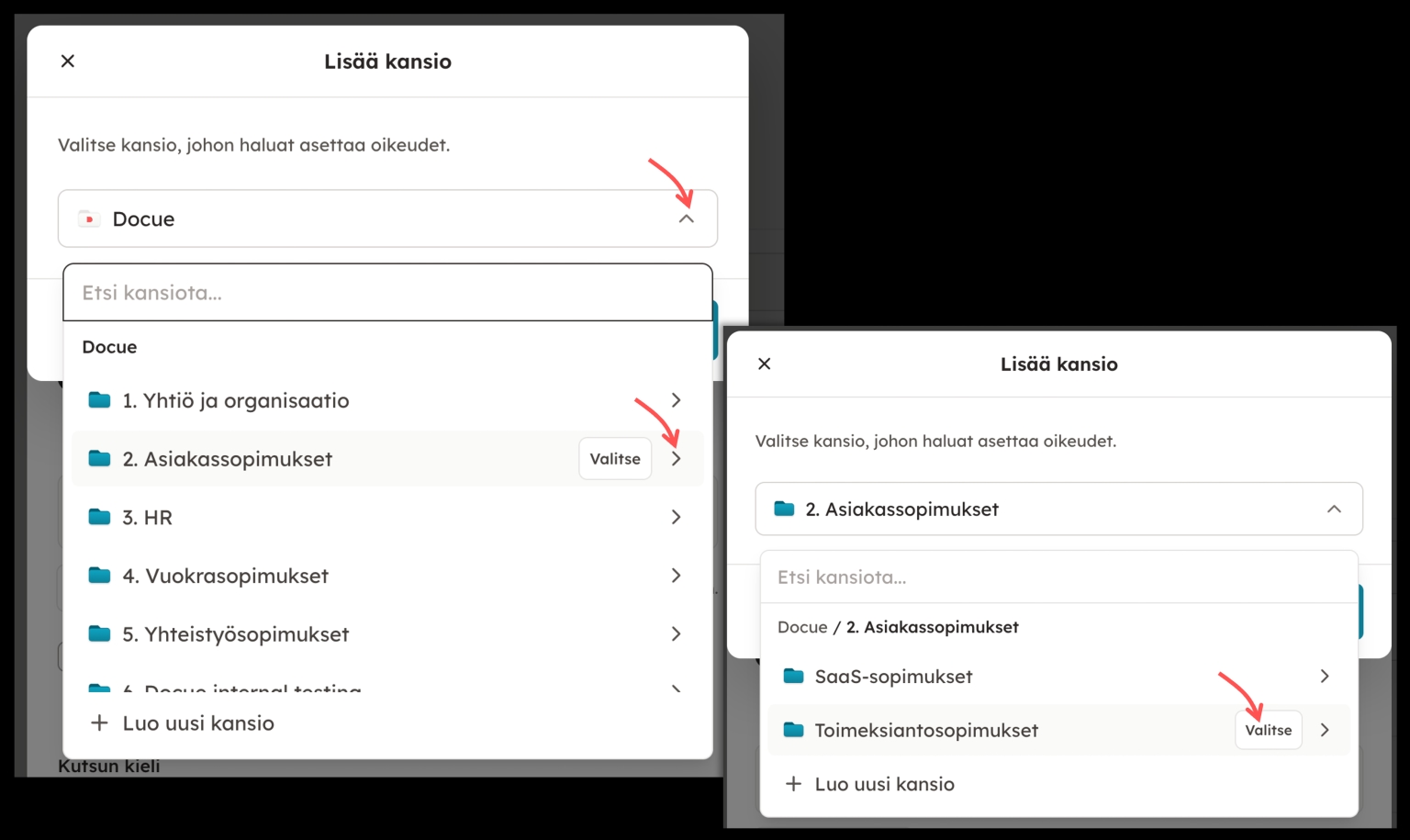
3. Muutetaan kansoista "2. Asiakassopimukset" ja "5. Yhteistyösopimukset" tasoksi "Voi katsella".
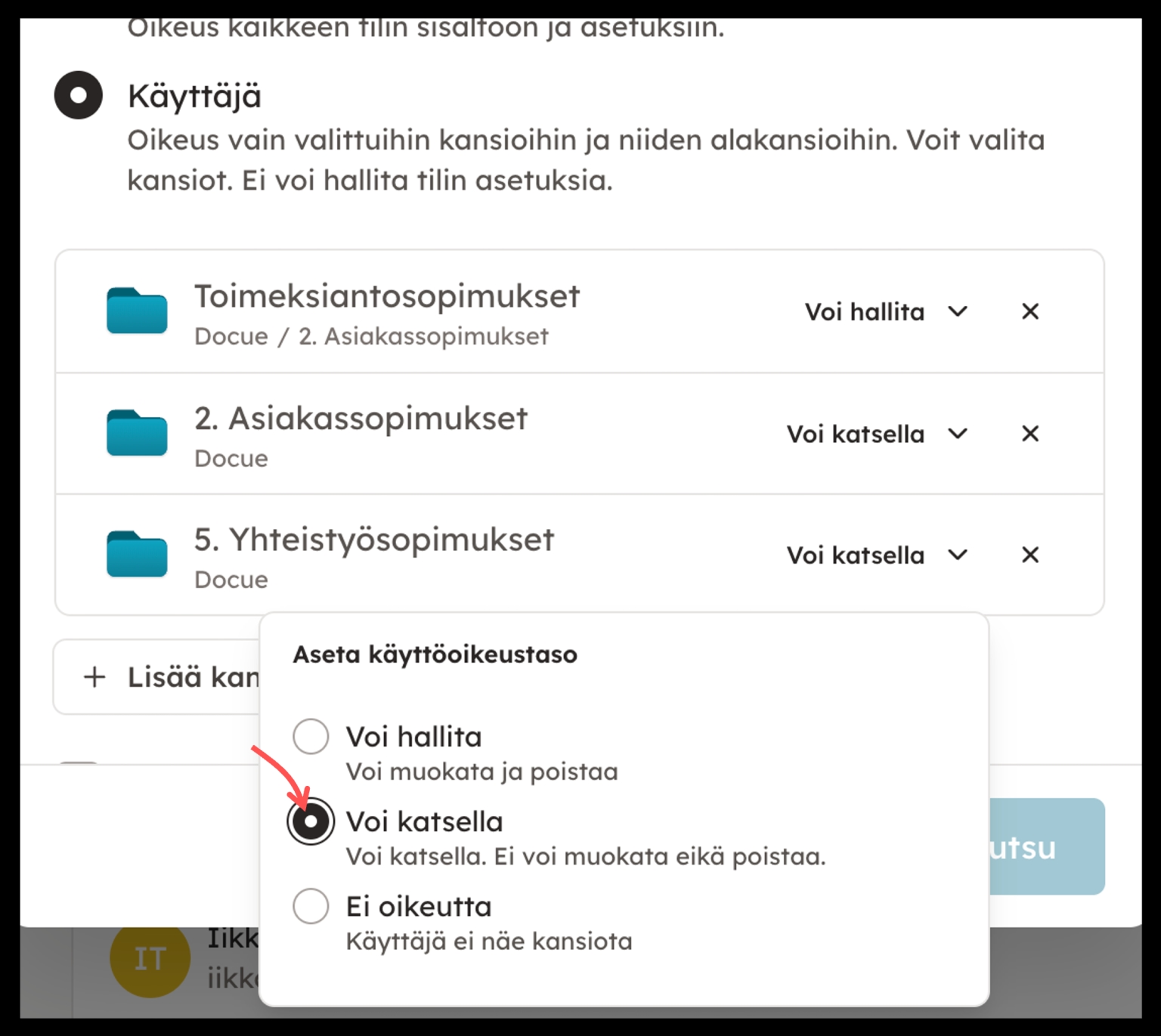
4. Lisätään käyttäjälle Laatimisoikeus.
Oikeus laatia asiakirjoja yhteen kansioon ja katseluoikeus muihin -oikeustaso
Käyttäjän poistaminen
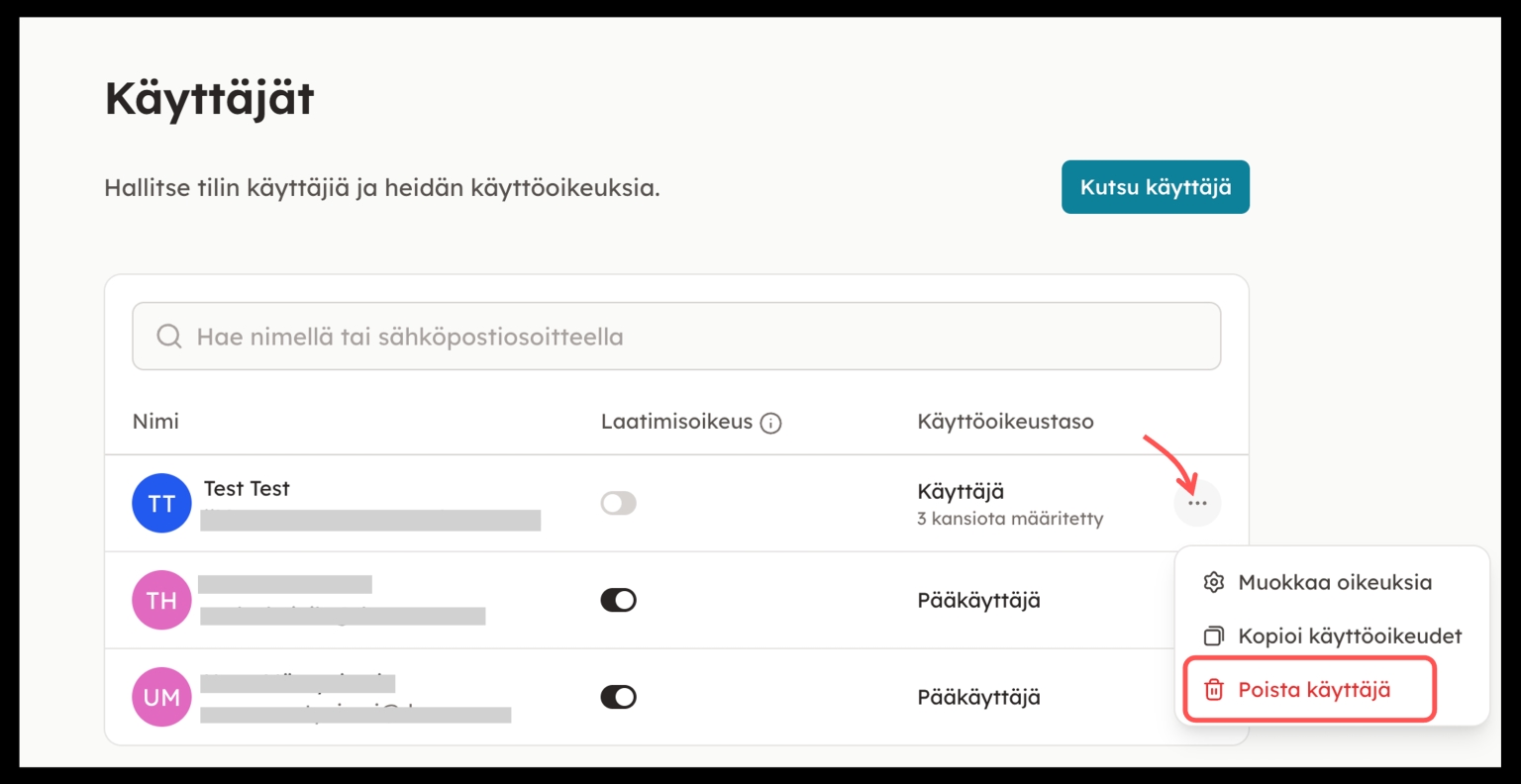
Tilin pääkäyttäjä pystyy poistamaan käyttäjän tilin asetuksista kohdasta "Käyttäjät". Kun klikkaat käyttäjän vierestä kolmea pistettä pystyt poistamaan käyttäjän kohdasta "Poista käyttäjä".
Asiasanat: kansio, kansiot, kansioiminen, käyttäjä, rooli, oikeudet, muokkaa oikeuksia
Tarkistettu viimeksi: