Omien tiedostojen tuominen DocueDriveen
Miten saat tuotua omia asiakirjoja DocueDriveen
On hyvä idea ladata myös omat asiakirjat DocueDriveen, jotta voit hallita niitä samassa paikassa kuin Docuella luotuja asiakirjoja. Tässä artikkelissa käymme läpi asiakirjojen lataamisen DocueDriveen, sekä seikat, jota kannattaa ottaa huomioon asiakirjoja ladatessa!
Voit halutessasi hypätä haluamaasi kohtaan artikkelissa:
- Mitä tiedostomuotoja voin tuoda Docue Driveen?
- Miten tuon omia asiakirjoja Docue Driveen?
- Usean asiakirjan hallitseminen samanaikaisesti.
Mitä tiedostomuotoja voin tuoda DocueDriveen?
Driven perusversiolla voit ladata PDF-tiedostoja DocueDriveen. DocueDrive+ taas sallii yli 20 eri tiedostotyyppin, joten sen avulla voit tuoda Driveen useita eri tiedostotyyppejä kuten kuvia ja Word-tiedostoja. Jos olet kiinnostunut DocueDrive+:sta, ota meihin yhteyttä osoitteessa support@docue.com.
Miten tuon omia asiakirjojani DocueDriveen?
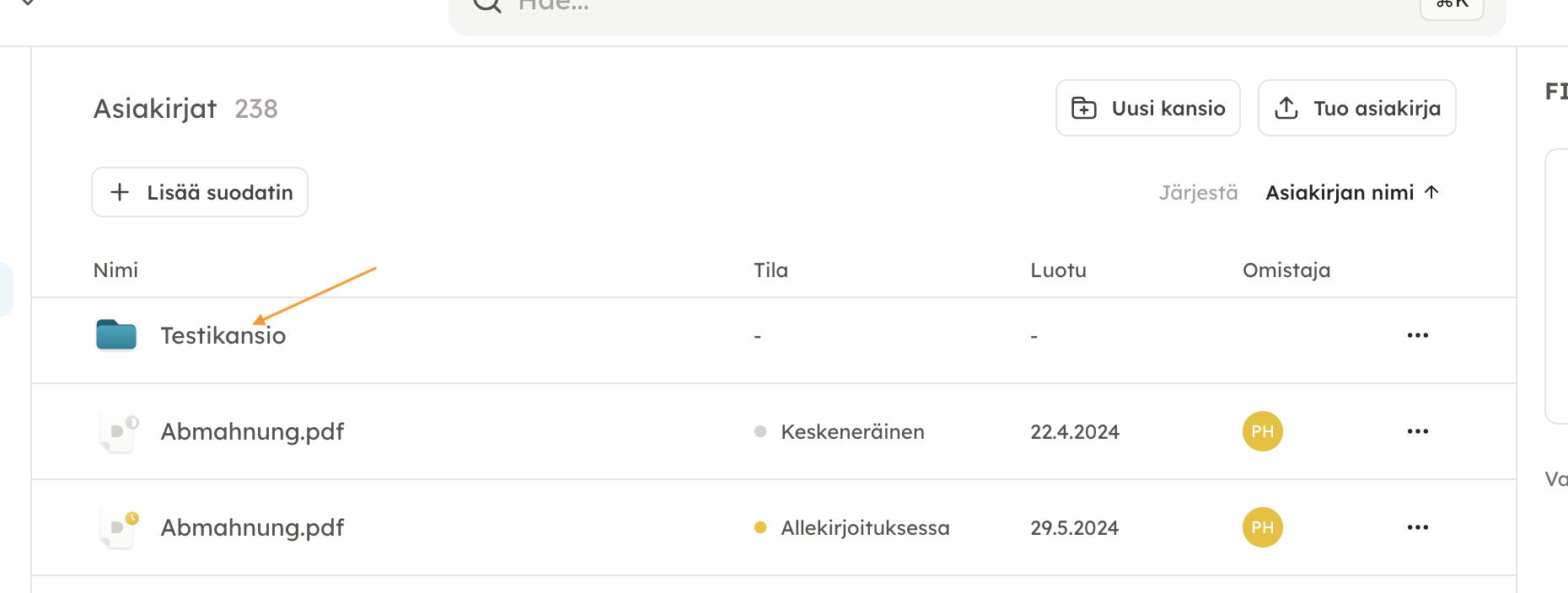
1. Aloita valitsemalla, mihin kansioon haluat ladata asiakirjat, ja avaa kyseinen kansio.
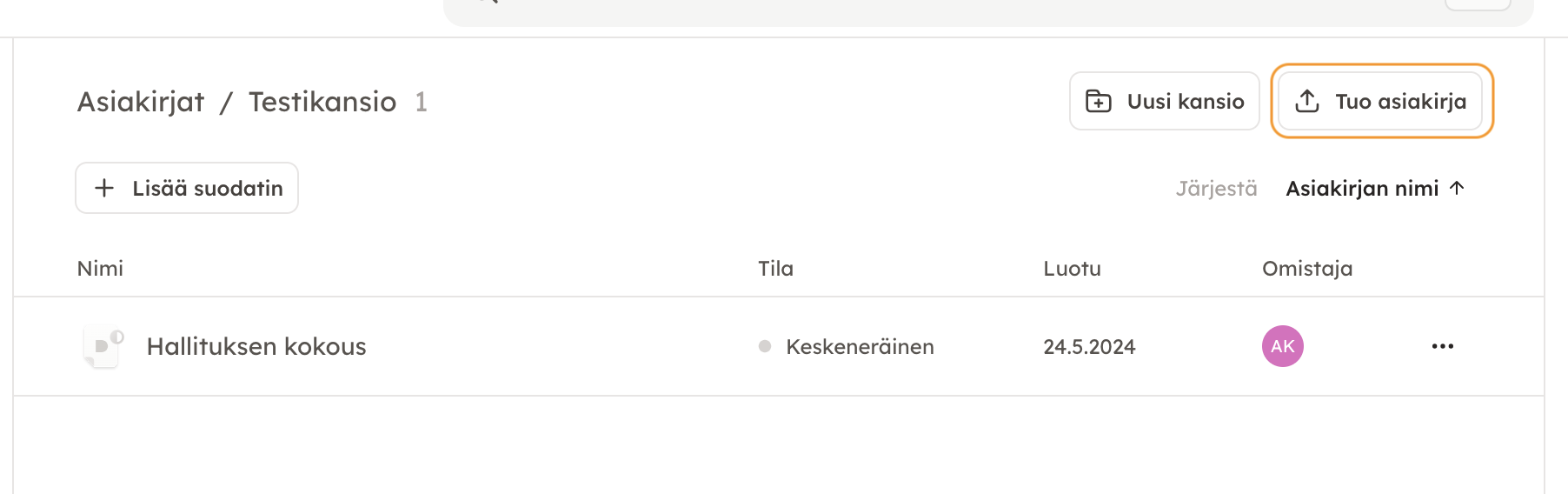
2. Tämän jälkeen klikkaa "Tuo asiakirja".
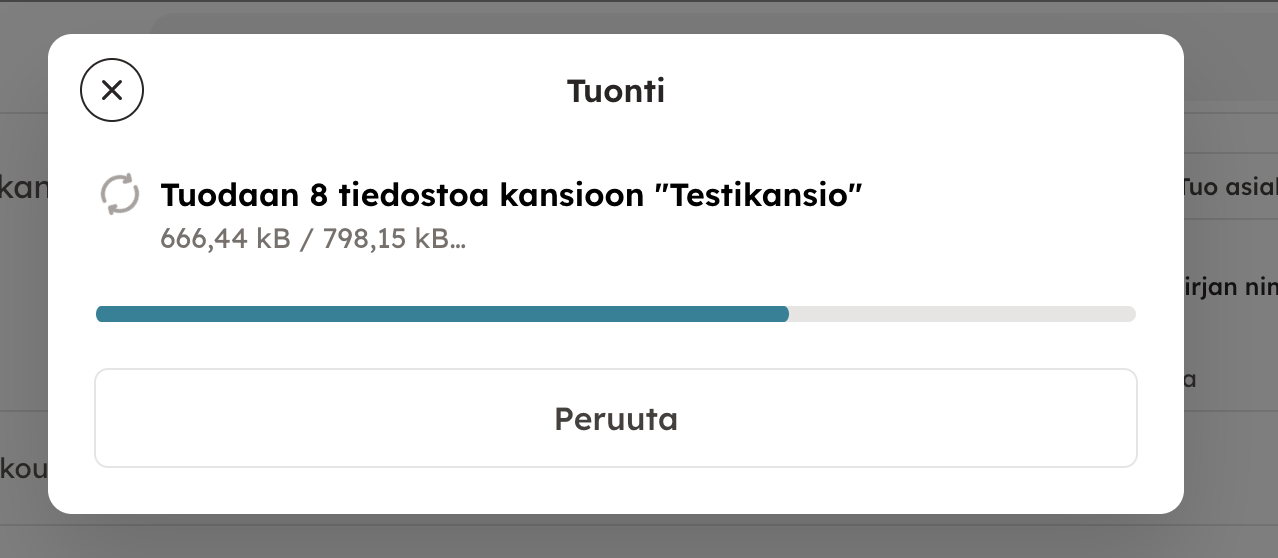
3. Seuraavaksi valitse tiedostot, jotka haluat tuoda palveluun. Pystyt kerralla tuomaan palveluun jopa 50 tiedostoa!
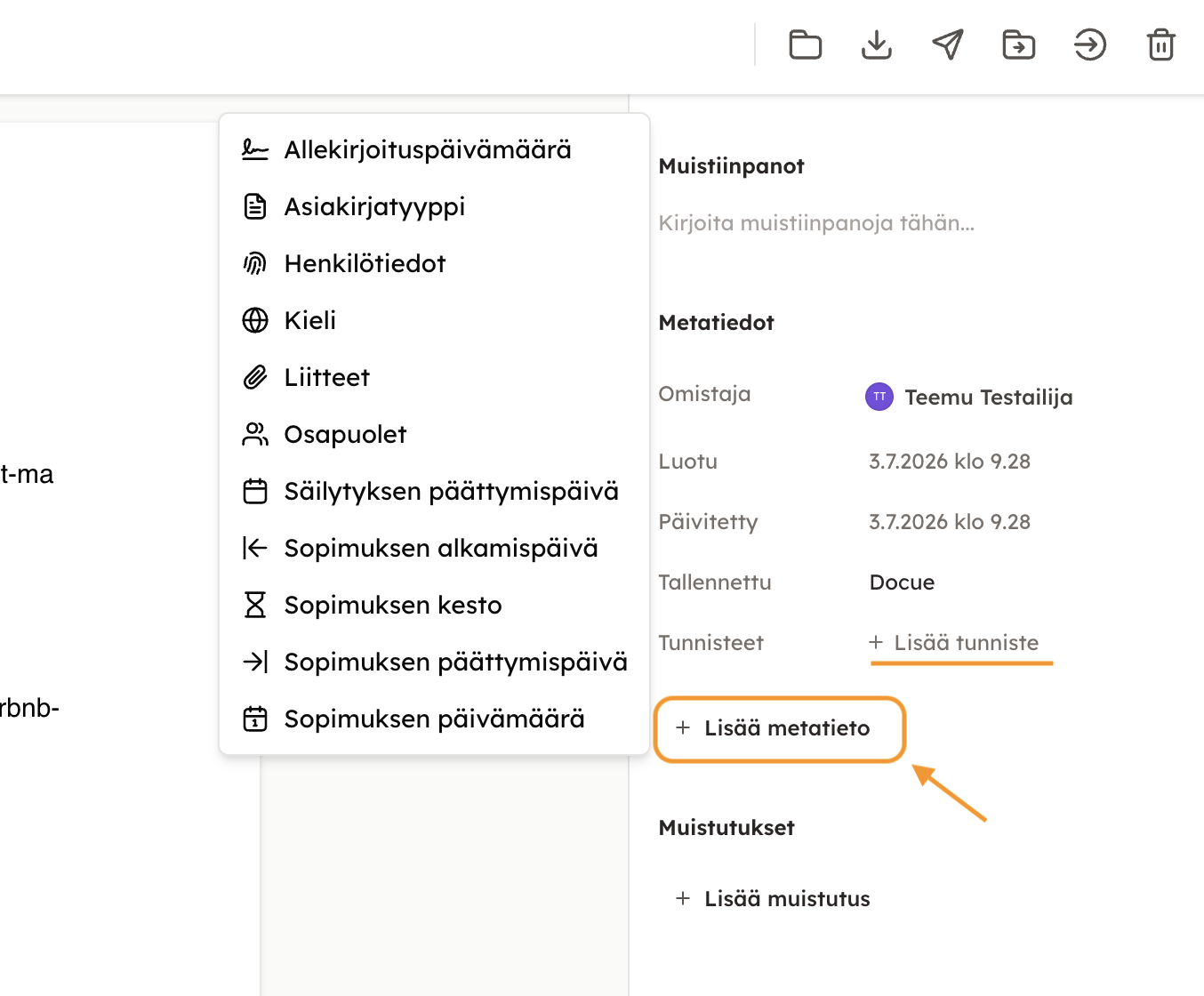
Jos käytät Docue Drive +, voit lisätä tuoduille asiakirjoille tunnisteita tai metatietoja, jotta sopimusten hallinta on helpompaa. Avaa asiakirja ja valitse "+ Lisää metatieto". Näin voit lisätä asiakirjan tunnistukseen tärkeitä tietoja, kuten kyseiseen asiakirjan osapuolet. Kun lataat asiakirjan, se sisältää automaattisesti vain tiedot asiakirjan latauspäivästä ja asiakirjan ladanneesta henkilöstä.
Usean tiedoston hallitseminen samanaikaisesti
Jos sinulla on useita tiedostoja, joita sinun tulee hallita, kannattaa käyttää mahdollisuutta usean tiedoston valitsemiseen! Valitsemalla usean tiedoston, voit helpottaa asiakirjojen hallintaasi esimerkiksi siirtämällä kaikki valitut asiakirjat tiettyyn kansioon tai poistamalla ne.
Voit joko yksitellen valita kaikki haluamasi asiakirjat klikkaamalla nimen vieressä olevaa ruutua
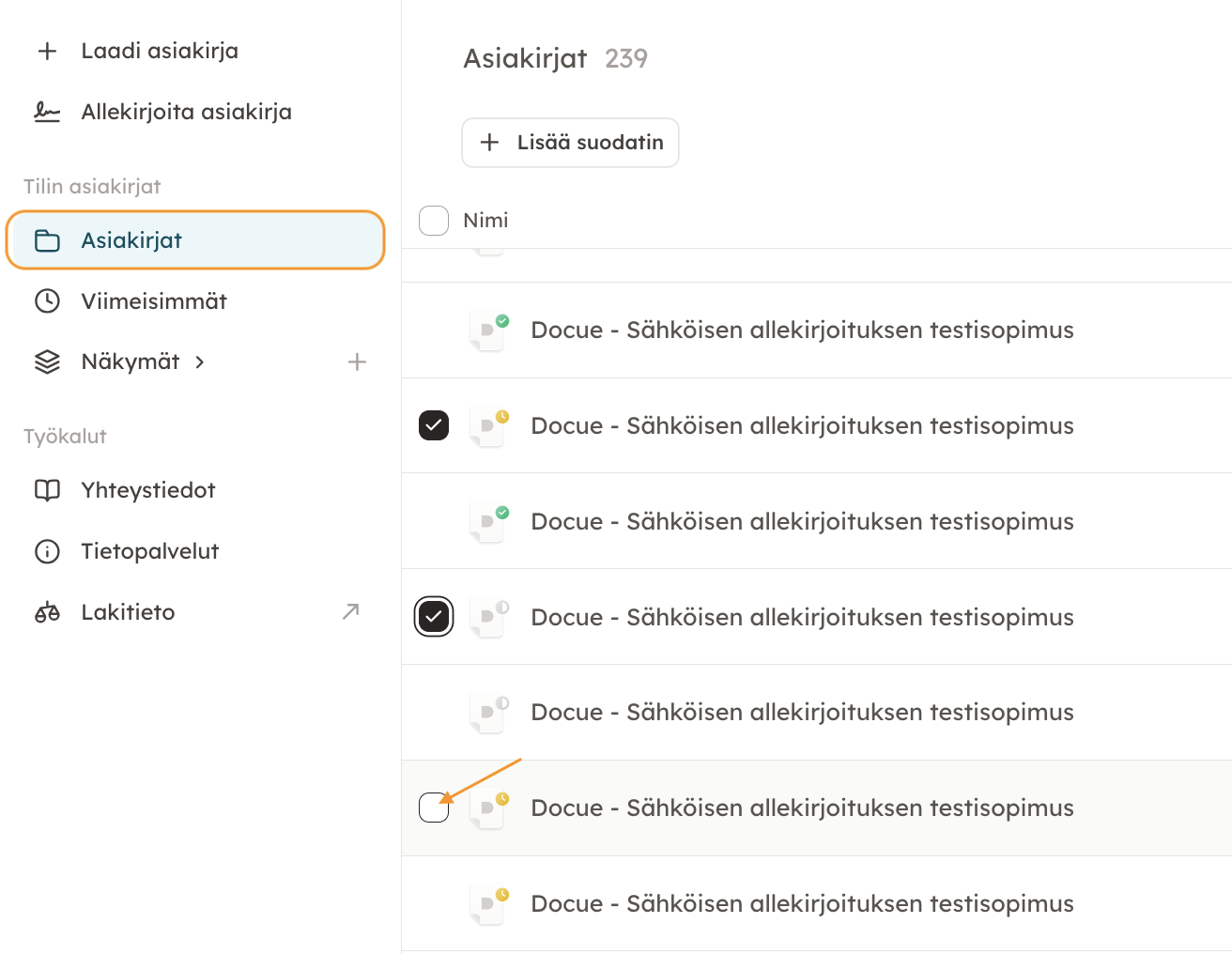
tai voit valita kaikki asiakirjat klikkaamalla "Nimi" kohdan vieressä olevaa ruutua.
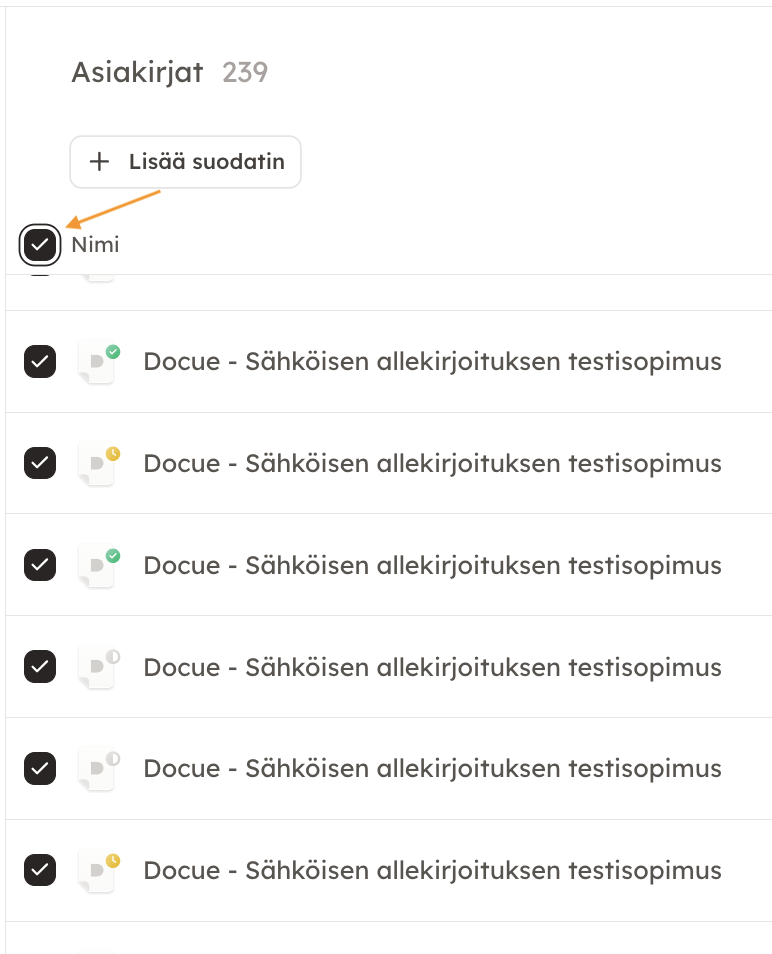
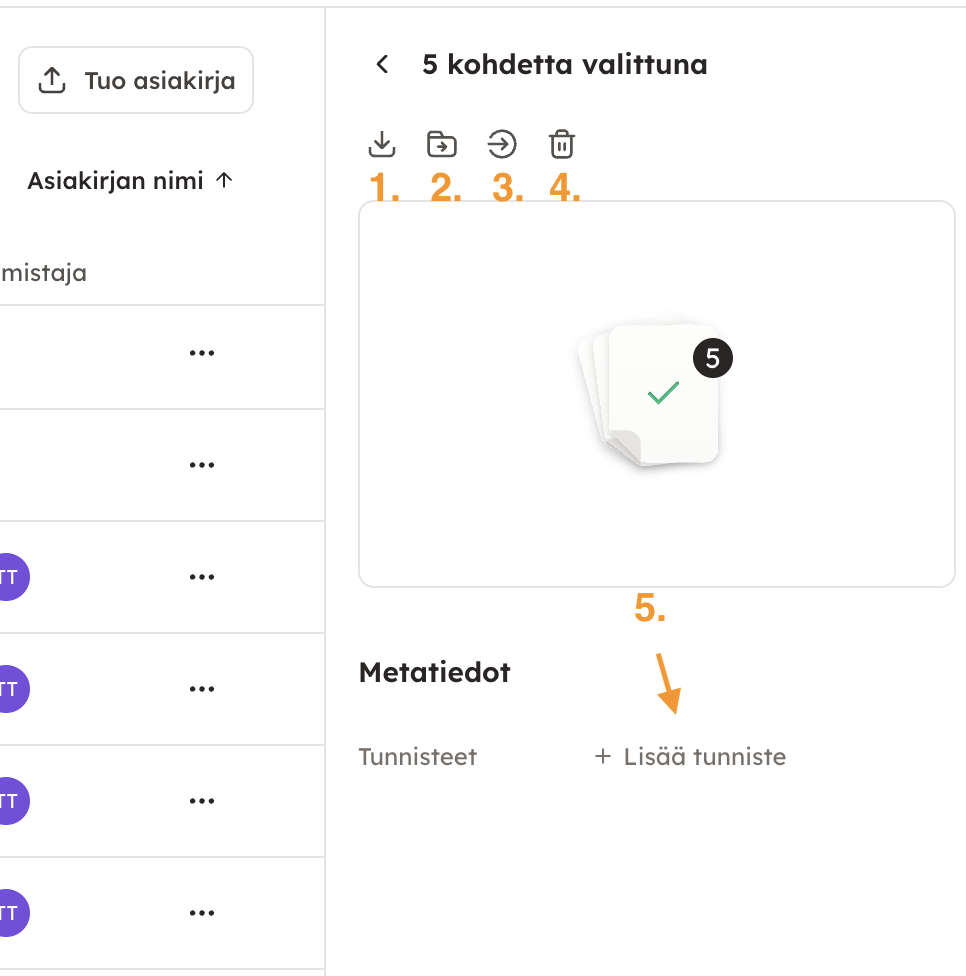
Tämän jälkeen voit joko:
- ladata kaikki asiakirjat
- siirtää asiakirjat kansioon
- kopioida asiakirjat toiselle tilille (johon sinulla on oikeus)
- poistaa asiakirjat tai
- lisätä kaikkiin asiakirjoihin saman tunnisteen.
Avainsanat: oman PDF tuonti, monivalinta, asiakirjan tuominen
Tarkistettu viimeksi: